
モールス信号 送受信アプリケーション 取扱説明書
(Since 2006)
目次
Digital Sound CW 概要説明と導入準備..........................................................................................................- 3 -
1) はじめに .............................................................................................................................................- 3 -
2) 必要な設備..........................................................................................................................................- 4 -
3) 信号音の取り込み ...............................................................................................................................- 5 -
4)インタフェースの製作..........................................................................................................................- 6 -
DSCW ソフトのインストール.........................................................................................................................- 7 -
1)プログラムの起動と終了 ......................................................................................................................- 7 -
2)オプション設定画面 .............................................................................................................................- 9 -
3)URL 登録 ...........................................................................................................................................- 14 -
4)ディジタル時計 ..................................................................................................................................- 15 -
受信設定 .......................................................................................................................................................- 16 -
1)CW 信号音量調節 ...............................................................................................................................- 16 -
2)基準周波数選択(Center Frequency) ..............................................................................................- 18 -
3)ディジタル信号処理 ...........................................................................................................................- 19 -
4)しきい値調整(Threshold Level) .........................................................................................................- 19 -
5)受信速度設定(Speed Control).............................................................................................................- 20 -
6)受信文字枠設定(RX>) .........................................................................................................................- 21 -
7)英語・和文切り替え ...........................................................................................................................- 23 -
8)解読率を高めるために........................................................................................................................- 23 -
送信設定 .......................................................................................................................................................- 24 -
1)送信準備 .............................................................................................................................................- 24 -
2)送信設定 .............................................................................................................................................- 25 -
3)キー操作 .............................................................................................................................................- 25 -
4)英語文のみの QSO .............................................................................................................................- 26 -
5)和文 QSO ...........................................................................................................................................- 27 -
6)交信中の情報......................................................................................................................................- 30 -
7)マクロ編集 .........................................................................................................................................- 32 -
8)AutoCQ 編集 ......................................................................................................................................- 35 -
9)マクロと諸設定保存 ...........................................................................................................................- 36 -
コンテストモード .........................................................................................................................................- 37 -
1)コンテスト枠の番号. ..........................................................................................................................- 37 -
2)macro1~12 の使い方 ..........................................................................................................................- 37 -
3)<SendNR>ボタン(macro13)の使い方 ................................................................................................- 38 -
4)Remarks1 と Remarks2 の使い方......................................................................................................- 39 -
ハムログと CTESTWIN とのリンクについて ...............................................................................................- 40 -
1)TURBO HAMLOG とのリンク ..........................................................................................................- 40 -
2)CTESTWIN とのリンク.....................................................................................................................- 41 -
その他 ...........................................................................................................................................................- 42 -
付録 1: 和文送信時、半角英語キーのままローマ字入力(Direct モード)のひらがな対応表 ............................- 43 -
付録2:ファンクションキー等の定義 ......................................................................................................- 45 -
付録3:CW 符号表...................................................................................................................................- 47 -
Digital Sound CW 概要説明と導入準備
このソフトは、コンピュータを使ってアマチュア無線に今も広く使われている CW モールス信号の送・ 受信を行うフリーソフトです。32ビット用に開発したソフトですが、 OS が Windows 10 の 64 ビット 版のパソコンでも動きますのでテスト頂ければ幸いです。
なお、Windows XP には対応していません。Windows 7 以降の OS でお使いください。
ご使用前に、この取扱説明書と readme.pdf を必ずお読みください。 OS の違いにより、説明に使って いる写真が多少違う場合がありますが、機能は変わりません。
受信するには、トランシーバからの CW 信号音を、コンピュータ(以降 PC)のライン入力/マイク入力に直 接入れて、ソフト的にディジタル信号処理して CW を解読します。 なお、最近発売されているトランシ ーバの中には PC と USB ケーブルを接続するだけで音の取り込みが出来る機種が多く発売されています。 送信
送信は、PC の RS232C の COM ポートを制御して、インタフェースを介してトランシーバの KEY 端子 を ON/OFF することで CW 符号を送信します。 最近の PC には RS232C 端子が付いていないのがほとん どですが、USB⇔RS232C 変換器が市販されていますので代用できます。トランシーバによっては、PC と トランシーバを USB ケーブル接続するだけで、仮想 COM ポートが働いて CW 送信が出来る機種も有りま す。 この場合はインタフェースが不要です。
PC のキーボードを叩けば CW 符号が出ますが、30 個のマクロから、あらかじめ作文した定型文章をワン タッチ送信が出来る様にもしています。 また、和文の受信・送信にも対応させています。 ターボハムログとか CTESTWIN とリンクさせると交信内容の検索・重複チェック・自動保存が可能で す。
ノイズすれすれの DX からの弱い信号は耳では聞き取れるのに、このソフトでは残念ながら誤字脱字の 連続で旨く受信できませんし、癖の或る符号も解読出来ませんが、強い信号で、綺麗な符号ならうまく解 読できると自負しています。
開発当初から全国のハム仲間にテストをしていただき、不具合の指摘・改良点の提案を沢山頂きながら ソフトの改良を重ねています。 今後も皆様からのご提案を歓迎します。
CW通信はアマチュア無線にのみ残った通信手段の様ですが、小電力でも海外と交信が出来るので、現 在でも多くのハムがCWで交信しています。 このソフトはCW初心者から中級者などに幅広く使ってい ただけると思います。 CWファンが一人でも多く増えることを期待してフリーソフトとして公開しま す。
しかし、CW 上達のためには、耳の訓練をお忘れなく!! CW QSO がもっと楽しくなりますよ。
なお、私は、皆様がこのアプリをインストールされ、稼動させ、および、この取扱説明書記載内容と技 術的なご質問にお答えする内容などによりいかなる障害損害が発生しても、一切その責を負わないことを 申し上げます。このことをご承諾の上で、ご利用いただきたくよろしくお願い申し上げます。
作者宛メールは、コールサイン+@jarl.com で届きます。
必要な設備と PC 環境ですが、 このバージョンは Windows 10 32 ビット版用です。 Windows 10 の
64 ビットをお使いの方も、仮想 32 ビットとして動くようですからお試しください。 XP 及び Windows2000 には対応していません。 Windows7 以降なら動きます。 受信に必要なサウンドカード
音を取り込むサウンドデバイスは、PC に標準で搭載されているオンボードのサウンドデバイスで十分で す。 特別に買い揃える必要はありません。 PCI 接続または、USB 接続の高級サウンドカードでも動き ますが一部制限があります。 このソフトでは、Direct X を使用して音を取り込み、ディジタル処理して います。サンプリング周波 11025Hz 16bit Stereo を使っています。 PC に標準で搭載されているほとん どのサウンドデバイスはこのフォーマットをカバーしていますが、最近は多くのメーカーがサウンドカー ドを製造販売していますで、中には、CD の 44.1KHz 以上しかサポートしていないカードもあるそうです ので良く確かめてください。
様に部品点数が少ないから自作で十分です。 最近のパソコンにはRS232C端子が備わっていない機種がほとんどなので、市販のUSB⇔RS232 シリ アル変換器を使えば便利です。ただし、その変換器のドライバーがお使いのOSに対応しているかどうか をよく確かめた上でシリアル変換器をお買い求めください。 自信が無ければ、私にメール下さい。御希 望者には市販の廉価品を紹介出来ます。
また、最近発売されているリグでは、USB 接続だけで仮想 COM ポートを使って CW キーイングが可能な 機種もあります。この場合はインタフェースは不要です。
その他、USBIF4CW は、仮想ドライバーをインストールしなくてもそのまま使える様にプログラムしてい ますのでお試しください。
参考までに、私の設備を記載しておきます。
コンピュータ: 1)OS Windows 11 CPU i5 3.4GH(64 ビット) デスクトップ 2)OS Windows 10 Home Premium CPU i5 2.7GHz(64 ビット)ノートパソコン
サウンドデバイス:1)デスクトップには PCI-E 接続のサウンドブラスタ X-Fi
2)ノートパソコンは オンボードのサウンドチップ
モニター: 24 インチ 1920x1200(デスクトップ) と 15.6 インチ 1366x768(ノート) インタフェース: USB 接続と USB⇔RS232C 変換器方式のインタフェース(自作) トランシーバ: FT-991AM(50W) と FTDX10(100W)
トランシーバからコンピュータへ信号音の取り込み(CW 符号の受信)方法について説明します。
トランシーバから受信音の取り込み方は、機種ごとにオーディオ出力形式に違いがあります。
⚫ トランシーバと PC を USB 接続することで音が取り込めます。 最近発売されているモデルはほとん ど USB 接続が使えます。下図の4)番です。 便利になりました。
⚫ トランシーバ裏面の ACC ソケットの AF 出力から PC のライン入力に繋ぎます。下図の1)番です。 この時、マイク入力に直接入れるような場合は、10KΩほどのボリュームで音量を絞って下さい。下 図の2)番です。
⚫ トランシーバの Phone ジャックまたは、裏面の外部スピーカージャックから音を取り入れ、コンピュ ータのマイク入力に音を取り込む場合は、インピーダンスマッチング回路を間に挿入してください。 一般的にトランシーバの Phone ジャックは 8~16Ωなのに、マイク入力インピーダンスは、2.2KΩ近 いので、インピーダンスを合わせる必要があります。下図の3)番です。
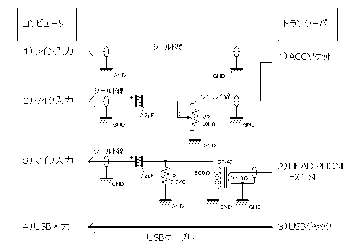
コンピュータに取り込む信号音の大きさがどれほどならば好いかは、後の、「受信音量調整」の項で説明 します。 コンピュータのスピーカーから普通にトランシーバの音が聞こえておればとりあえず良いでし ょう。
なお、トランシーバの信号音が、コンピュータのスピーカーから聞こえない時は注意が必要です。 特にデスクトップの場合に前面の差し込みプラグを使ってスカイプなどをしていた場合、他のオーディオ 入力が自動的にOFFとなっているケースが有ります。 このとき、トランシーバからの信号音がコンピ ュータのスピーカーから聞こえません。 トランシーバからの音が正常にコンピュータのスピーカーから 聞こえる状態にセットしてから、DSCW プログラムを起動させてください。 また、複数のサウンドデバ イスをお使いの方も、オーディオデバイスの選択間違いが無いようにご注意ください。
お使いのトランシーバが USB 接続だけで CW 送信できる機種をお持ちの方は別として、CW 符号を 送信するには、トランシーバのキージャックを ON/OFF 制御するためのインタフェースが必要です。
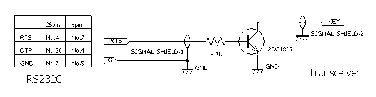
このソフトでは COM シリアルポートの RTS または DTR に制御信号を送って CW 符号を送信するよ うにしています。(RTS または DTR のどちらか一方を選択)
RTS のピン(D-Sub25 であれば 4 番ピン、D-Sub9 なら 7 番ピン)から 4.7KΩの抵抗を通してトランジ スタのベースに配線します。 また、シリアルポートの GND(D-Sub25 ピンなら 7 番ピン、D-Sub9 な ら 5 番ピン)とトランジスタのエミッタと配線します。 トランシーバのキージャックからは、トランジスタのコレクタに直接配線します。 キージャックのア ース側は、トランジスタのエミッタに配線します。 なお、これらの線はシールド線を使用下さい。高周波の回り込みを防いでください。
ところで、廉価なインタフェースの完成品(中国製)を買いたい方は、私のコールサイン+@jarl.com ま で問い合わせください。 届くまで時間を要しますが、安くても使えています。Amazon でも販売して いるそうです。
以上で送信の準備が整いました。
トランシーバは CW モードで、セミブレークインまたはフルブレークインにセットします。 そし て、インタフェースからのキープラグは、縦ぶり電鍵と同じストレートキー専用のキージャックに差し 込むか、あるいは、エレキー内臓機種の場合は、キータイプをエレキーではなくて、ストレートキーに 設定してお使いください。
PTT 制御について、
アンテナ直下プリアンプを使うときの PTT 制御とか ハイパワーアンプの PTT 制御は DTR 信号制御 で可能です。インタフェースを自作される方はトランジスタと抵抗を後一つ追加して、DTR 信号にも配 線してください。それで、PTT 制御を行います。
もう一つの方法として、DSCW からコマンドをハムログに送ることで、ハムログからトランシーバの
PTT 制御させることも可能です。
ただし、コマンドを送るから 20~30 ミリセカンド程の遅れが発生しますのでご注意ください。
DSCW はこの PTT 制御も出来る様にプログラムしてあります。 CW 符号送信開始前に PTT を ON に して、CW 送信が終了後30ミリセカンドで PTT が OFF となるようなことが出来るので、トランシー バをフルブレークインにセットしていても、リレーがバタバタしないので静かに送信できるとか、受信 に素早く切り替わるからコンテスト向きであるなどのメリットがあります。 各自のお好みで検討して みてください。
DSCW ソフトのインストール
このソフトをコンピュータにインストールするには、市販のソフト同様にインストーラーを実行します。 最初に、DSCW のホームページから Zip ファイルをダウンロードします。 開く(O)をクリックすると解凍されたファイルが表示されますから、「setup1.msi」をダブルクリックして インストールを開始して下さい。
DSCW ソフトの保存場所は、デフォルトで、C:¥Program files(x86)¥JA3CLM¥DigitalSoundCW に入りま す。 インストールが完了すると、PC のデスクトップには、このプログラムへのショートカットが作成され ます。
作者のプログラム開発環境が Windows10 に完全に移行したことにより、今まで使っていたインストーラーが 使えなくなりました。 このため、今までの古いバージョンはプログラムとアプリからアンインストールを 済ませてから最新バージョンをインストールしてください。次回以降は古いバージョンを自動的に削除して インストールしてくれることを期待していますが、まだその様になっていません。
プログラムが正常にインストールされると、DigitalSoundCW へのショートカットアイコンがデスクト ップ上に表示されますので、それをクリックしてプログラムを開始します。ただし、起動前に CW 送信に 使うインタフェースのドライバーなどをインストールして、完全に動く状態にして、インタフェースも PC に差しておいてください。そこまで準備したうえで、DSCW を起動させてください。
プログラムを起動すると、下図の様な画面が現れます。 最初は何も動きがありません。
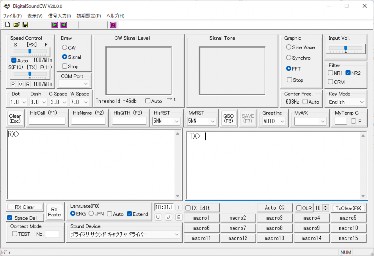
初めてこの DSCW を起動した時は、初期設定をしなければなりません。順に説明しますのでご自身で 設定してください。
① COM ポート設定
画面左上の COM Port 選択コンボボックスから送信する RS232 を制御する COM 番号(1~49)を選 択します。
⚫ トランシーバと USB ケーブル接続するだけで CW 送信が出来るトランシーバをお使いの場合 はデバイスマネージャの「ポート(COM と LPT)」をクリックすると USB ポートが2個出ま す。(1個しか出ない機種は USB 接続だけでも CW 送信出来るタイプと、出来ないタイプがあ りますので良く調べた上で、インタフェースを用意してください。) 2個の内の1個はリグコ ントロールに使います。残り1個の Serial USB COM ポートの RTS/DTR 信号を使って CW 送 信に使います。 詳細はお使いのトランシーバの USB COM ポートの説明書きを参照くださ い。 そして、その COM ポート番号を選択します。
⚫ USB⇔RS232C 変換器内蔵のインタフェースを使う場合は、それの COM ポート番号は、デバ イスマネージャから知ることができます。「ポート(COM と LPT)」をクリックして出てきた PC に繋がっているいくつかの COM の内から USB Serial Com Port(COM*)等の表示が有りま すから、その*番号と同じ COM 番号を選択して下さい。
⚫ USBIF4CW をお使いの方は COM1~COM49 の一番下に表示される USBIF を選択してくださ い。 (専用のドライバーを入れ無くても動きます)
② Key コントロール設定
メニューの「初期設定」→「Key Control 設定」から RTS または DTR を選択します。 なお、USBIF4CW の場合は Key Control 設定は不要です。
③ サウンドデバイスの選択
⚫ オンボードのサウンドデバイスをお使いの方は、選択する必要はありません。 多分、下図の 様にプライマリーサウンドキャプチャー等の様に表示されています。

⚫ トランシーバと USB 接続されて信号音を取り込んでいる方は、接続した USB サウンドデバイ ス(USB Audio CODEC)等を選択します。
⚫ その他、特別なサウンドデバイスから信号音を取り込む場合も、Sound Device 選択コンボボッ クスの右側にある下向き矢印をクリックすれば今繋がっているサウンドデバイス総てが列挙さ れますので、その中から選択してください。
④ 信号音入力の左右選択
メニューの「信号入力」→「右側」 「左側」を選択します。 左右のアイコンを押しても、同様に選択が出来ます。 トランシーバの音がコンピュータのどちらのスピーカーから聞こえているかによって左右を選択下さ い。USB 接続の場合とか、両方のスピーカーから同じように聞こえておれば、左右どちらかの一方 を選択すれば OK。

これで、DSCW が動き始めます。 なお、インタフェースの準備が出来てなくて、受信だけでも先に試 したい方は①~②を飛ばして③~④のみ設定で可能です。
注:
⚫ USB⇔RS232C 変換器付きのインタフェースをお使いの場合、USB の差し込みは、常に同じ場所 に差してください。 他の場所に差しますと、新しいデバイスが繋がったと勘違いされ COM 番 号がドンドン上に上がってしまいます。COM 番号が15以上に上がり過ぎたときはデバイスマネ ージャで COM 番号を順に下げるなどして整理された方が好いでしょう。ただし、現在使用中の COM ポートを削除しないように気を付けましょう。
⚫ サウンドデバイス選択を間違えた時とか、マイクの差し込みが抜け落ちたときなど警告が出る場 合があります。 サウンドデバイスを正しく接続してから DSCW を再度立ち上げてください。
⑤ プログラムの終了
DSCW 画面右上のX印をクリックして終了処理を行って下さい。
初めて DSCW を終了させるときは、この後説明します初期設定とマクロの内容などをドキュメントフ ォルダ内に DSCW フォルダを新規に作り、メニュー→ファイル→「名前をつけて保存」を選んで、
*****.dscw 名で保存してください。 2回目以降なら上書き保存、またはファイル名を変えて新規保存 してください。マクロの内容と初期設定の総てを保存しておけば、次回からそのファイルを読み出せ て、とても便利です。
注:2回目以降にこのソフトを立ち上げた時 メニューのファイルから既に保存しているファイル(******.dscw)を読み込めば、以前に設定した項目 が総て読み込まれると同時に、マクロの内容も読み込んですぐ使用できる状態にセットされます。 普段は、この様に、******.dscw ファイルから読み込んでソフトをスタートさせてください。これは DSCW の基本です。
2)オプション設定画面 メニューの「初期設定(P)」→「オプション」を選択すると以下の画面が現れます。 あるいは、Ctrl+P ボタンを押せば表示します。
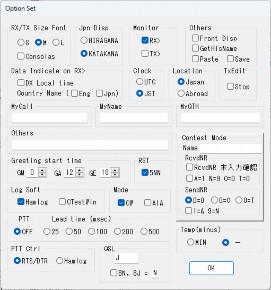
ここで行う設定は、
1. フォントサイズ(Font Size)とフォント選択 0 表示(Consolas)
受信と送信文字枠のフォントサイズを S・M・L のラジオボタン◎を押して設定します。 また、ゼロを 0 で表示したいときは Consolas を選択します。英語表示のみ対応です。ただし、お使いの PC に Consolas フォントが入っていなければ選択しないでください。なお、受信文字枠の文字の大きさ変更 は、受信文字枠 RX>内を一度クリックしてから、Ctrl キーを押しながらマウスのホイールを前後回転さ せれば、文字の大きさが変わります。 これは、受信文字枠のみです。
和文表示(Jpn Disp) 和文受信中に表示する文字種(HIRAGANA・KATAKANA)のラジオボタンを押して設定します。 この選択は、IMEモードでの和文送信に関係しますので留意下さい。
例えばカタカナを選択しているのに、ひらがなで入力すると、CW 符号は出ません Hi
モニター(Monitor)
① RX>
送信中の文字を、受信文字枠に表示させたいときに□RX>にチェックマークを付けます。 受信文字 列は勝手には消えませんので、後から交信記録を確認する必要があるときは、こちら側を選択してく ださい。 推奨。
② TX>
送信中の文 字を、送信側にモニター表示させたいときは□TX>にチェックマークを付けます。
送信文字枠の約1/3 がモニター画面として確保されます。 総ての送信が終わり、送信済み文字列を数秒後に消すように設定しているとき、モニターの文字列も 同時に消え去ります。 いずれの場合でも、正常に送信された文字は青色で表示されますが、CW符号に無い文字・記号を間 違えてタイプした場合は赤文字表示されます。 なお、モニター表示が必要無ければ、どちらにもチェックマークは付けないでください。
③ Save
受信文字枠のコピーは「貼り付け」Paste 機能を選択して、このアプリ終了時に内容を張り付けて保存 しておけば、送受信の内容を保存できます。 しかし、ついうっかりして保存しないまま終了してし まうことがよく有ります。大事な交信記録を常時保存しておきたい時は、Save にチェックマークを付 けてください。 この時、受信文字枠に送信のモニター表示にセットすることを条件に、送・受信の 時刻と内容が自動的に保存されます。 なおこのファイルは、DSCW ソフトを起動させたとき、必ず 諸設定をファイルから読み込むことから始めてください。これが基本です。 その、初期設定が保存 されているのと同じフォルダ内に、今日の日付時刻の名前の TXT ファイルが新たに作成され、そこに QSO データが保存されます。
その他(Others)
① HamLog 画面表示順序(Front Disp)
小さいディスプレーで DSCW とハムログを同時に稼動させると画面が重なって HamLog の内容が読 めないことがあります。 ハムログの重複チェックリストと入力画面を最上段に表示させたい時にチ ェックマークを付けます。 ただし、大きな画面のディスプレーをお使いで、DSCW とハムログが重 ならないで表示できる方は、チェックは不要です。(重複チェック後に、カーソルが送信枠に移るので ワンクリックの手間が省けます) なお、実際にQSOが開始した時に[T]ボタンが押されて時刻設定が変更された時も、Front Disp にチ ェックマークが入っているとき、日時のチェックのためにハムログ画面が最上段に表示されます。
② GetHisName
HisCall 枠に相手のコールサインを入れて QSO ボタンを押せば重複チェックにもなります。 GetHisName にチェックマークを付けていると、ハムログ入力画面に以前の QSO データが表示され た後、相手局の名前を DSCW の HisCall 枠に自動的に読み込み表示します。 このためにはハムログ のオプション→環境設定→設定 1 で前回の交信内容から氏名をコピーするというところにチェックマ ークを付けてください。
③ 貼り付け(Paste) 受信文字枠内に残った文字列をワードパッドに張り付けて必要なら保存しておくと、移動運用とかコ ンテスト終了後に、ハムログの記録と照合できるので便利です。
この DSCW のソフトを終了するときに、ワードパッド画面が自動的に表示されますから、「貼り付 け」アイコンをクリックして、受信文字枠総てを貼り付けます。 そして、ファイルに保存してくだ さい。 なお、以前に保存していたファイルの後に追加したいときは、先に保存していたファイルを開いてか ら、貼り付けボタンを押してください。
受信文字表示枠の下に RX Paste の押しボタンを新設しています。 オプション設定していなくても、 必要に応じて受有に PASTE しても構いません。 なお、このワードパッドの保存も、「ユーザー」の「ドキュメントフォルダ」内の「DSCW」フォルダ 内に保存するようにしてください。
DX データの表示(DX Data Indicate)
相手局のコールサインを HisCall 枠に入力後 Enter キーを押した時、下の①と②にチェックマークが付 いている場合に表示されます。
①ローカルタイム(Local Time)
DX 局のローカルタイムを表示します。 (日本の局の場合は表示させていません)
②カントリ名(Country Name)
国名を表示します。
なお、国名は英語、またはカタカナ表示の選択ができます。 運用地が海外の場合は7.で Abroad
を選択すると L ボタンを押せば Local Time を表示します。
6. 時計表示(Clock)
常に UTC 表示とするか、JST(Local Time)を表示するかを選択します。
運用場所(Location)
日本国内での運用は Japan を選択してください。
海外で運用される方は Abroad を選択下さい。 コンピュータの時計を現地時間にセットしてくださ い。
TxEdit
DSCW を起動したとき、送信枠を常に送信停止状態(編集モード)から始めたいなら Stop にチェック マークを付けてください。 付けてないと、キーボードを叩けば、即CW符号が送信されます。 どち らが良いかは、お好みで使い分けてください。
MyCall と MyName
ご自身のコールと名前を記入しておきます。 マクロ変数<MyCall> <MyName>として使えます。
MyQTH 固定局の方は、マクロ変数的な使い方は必要ないかもしれませんが、移動運用をされるときなどで、こ こに移動運用先(JCC)を書き込めば、マクロ変数<MyQTH>として使えます。
Others 固定の局ではリグ・アンテナの紹介文を書いておきます。クラブ活用などで、リグの変更がよくある場 合にマクロ変数として書き込んでおくとか、マクロの Auto Call を使ってロールコール呼び出しとして 使いたい時、呼び出し文言を記入しておけば、マクロ変数<Others>として使えます。
Greeting Start Time GM GA GE
GM GA GE の開始時間は午前 0 時、12 時、18 時から始まるようにしていますが、季節によっては変更 したいこともあります。
GM は 0 時から 4 時、
GA は 10 時から 14 時、
GE は 16 時から 20 時の範囲で、それぞれの開始時間設定を変えたいときに、ここで設定します。
RST 5NN
HisRST がいつも 5NN なら問題は無いのですが、相手の信号が弱くて 55N に設定して QSO をしたあ と、次の QSO では、相手の信号が 5NN なのに修正をしなかったために 55Nで送信してしまうことが 時々ありました。 あわてて修正の RST を打ち直すことになります。 このため、HisCall 枠を書き直 したときに、HisRST を 5NN に自動的に戻すかどうかを設定します。 チェックマークを付ければ 5NN に自動的に戻ります。 ただし、599 5NN とか 5NN25M 等の様に HisRST 枠に3ケタ以上の文字 を入れていた時はチェックマークを付けていても 5NN には戻さない様にしました。
なお、MyRST に関しても、コンディションが悪い時に相手局からもらうレポートが 559 の場合が有り ます。これも、次のQSOで 5NN に戻し忘れて、Hamlog に転送した数局分の交信データを後で修正す
ることになってとても面倒です。 HisRST も MyRST も変わることがあるにしても、ベースは 5NN か ら始まっている方が便利と思いますので、チェックマークを付けた状態をお勧めします。
LogSoft ロギングソフトとリンクして、重複チェックとか、データの保存をするソフトを選択します。 従来か らのハムログを使うのか、あるいは CTESTWIN を使うのかを選択します。 なお、両方同時に使いた い時は両方にチェックマークを付けます。 使いたいロギングソフトは DSCW と並行して同時に起動さ せておいてくださいよ。 ログソフトを使わない方は、チェックマークを付けません。
Mode
ハムログの入力画面のモード枠に CW 文字を転送するか、A1A を送るかを選択します。 モード枠に文 字を転送したくないときは、どちらのチェックボックスもチェックを付けないでください。
PTT リードタイム(PTT LeadTime) 一般のトランシーバに備わっているセミブレークインまたはフルブレークインを何ら問題なくお使いの 方は、PTT OFF を選択してください。 PTTコントロールとは、モールス信号を送り出す少し前にPTTをONにして、CW符号の送信が終 わった時に少し遅れてPTTをOFFとするものです。 文字間にスペースが有っても未送信文字が残っ て居る限りPTTはONの状態を保ちます。
PTTをONにするリードタイムは、25, 50, 100, 200 ミリセカンドから選択できます。 OFF するテ ールタイムは20ミリセカンドに固定しています。 トランシーバに備わっているセミブレークインとかフルブレークインとは違ったコントロールをしたい 方、もしくは、リニアアンプとかプリアンプを使いたい方はこのPTTコントロールから出てくる信号 との連動を検討下さい。但し、このプログラムが正常に動かない場合の安全対策も並行して取っておい てください。あくまで自己責任でお願いします。 例えば、リニアアンプをお使いの場合は、ALCの調整とか、送受信リレーのタイミングなど、リニア アンプの特性を熟慮の上、このPTT信号出力からリニアアンプに適切なタイミングでON/OFF 制御が できるインタフェースを自作できる方のみお使いください。 このソフトの誤動作でタイミングを誤る と、エキサイター役のトランシーバとか、リニアアンプが損傷することも考えられますから、2重に安 全な回路設計を付加した上でお使いください。
なお、モールス信号を RTS から取り出しておられる方は、PTT 制御信号はDTRから取り出せます。 逆にモールスがDTRならPTTはRTS側に PTT 制御信号が出ます。
COM(RS232C)の RTS/DTR を制御していますので、PTT 制御はUSBIF4CWには対応していませ ん。
PTT コントロール(PTT Ctrl)
上記16.で PTT OFF を選んであれば、この Ctrl 選択は関係ありません。 リードタイムを選択された場合、その PTT コントロールを RTS/DTR 信号で行うか、ハムログ経由のリ グコントロールで行うかを選択するものです。 注:ハムログ経由でリグコントロールを行うと、9600bps の速度でも 10 ミリセカンドほど遅れが生じま す。 しかも、CPU の負荷状況で遅れることが有り PTT 時差が正確に確保できないことが予想されま すから、外部機器をお使いの場合は、RTS/DTR 信号での制御を特にお勧めします。
Contest Mode
① Name
コンテスト名をマクロ変数として使いたい時に、この枠内に書き込みます。マクロ変数は
<TestName>です。
CQ CQ <TestName>等のように使いたい時とか、ハムログの Remarks にコンテスト名を転送したい
時 などに使えます。
② RcvdNR
RcvdNR 枠は相手局から送られてきたコンテストナンバーを記録するためのものです。 ハムログの Remarks 欄に転送するマクロを macro14(Remarks1)と macro15(Remarks2)にあらかじめ書いて おけば、PF7(SAVE)ボタンを押して保存するときに自動的に転送されます。
RcvdNR 未入力確認は、うっかり RcvdNR を未入力のまま保存作業をしたくない時これにチェックを しておけば、未入力エラーを防げます。
A=1 N=9 O=0 T=0 はHisNR内の文字列の A が 1 に、N が9に、O と T が 0(ゼロ)に自動的に 変換してほしいときにチェックをつけます。 コンテストによっては RcvdNR に文字記号が必要なと きがあります。 A とか N が勝手に変わっては困るときはチェックマークを付けないようにします。
③ SendNR
SendNR は、こちらから相手局に送信するコンテストナンバーです。 この番号を送信するときに 0
(ゼロ)を 0(ゼロ)で送信するか、O(オー)とするか、Tで送るかを 0=0 0=O 0=Tを選択 して設定します。 さらに、1 は A として、9はNとして送信したいときにはチェックマークを付け てください。
Temp(minus)
気温がマイナス温度のときに、マイナスを MIN と送信するか、マイナス(-)符号で送信するかを選 択してください。
QSL
ハムログ入力画面の QSL 枠には通常 J 文字が入ります。 このままで良ければ、J のままお使いくだ さい。 あるいは、QSL 枠を空白にしてください。空白にセットすれば、DSCW からハムログの QSL 欄には何も変更を加えません。
でも、QSL 枠内の文字を使い分けすることで、カード印刷の選択とか送受信の管理に便利なります。 どう使い分けるかは皆さんご自由にお考え下さい。 移動運用場所毎に紙カードの内容が違うとか、 オペレータ名、あるいは 2 コールを使い分けて印刷するとか、、、色々考えられます。 参考のため に、私の例を挙げて説明します。
私は常に eQSL に電子 QSL を送りますから QSL 枠には、JE と書き込んでいます。こうすることで、 ハムログの入力画面 QSL 欄に DSCW 側から JE 文字が自動的に転送されます。ここは 3 文字まで有 効です。
□8N, 8J=N は交信相手局が記念局の場合の QSL は通常 1WAY です。この度、JR3QHQ さん提案で ハムログに追加された機能と同じことを取り入れさせていただきました。これにチェックを付けてお けば、QSL 欄の 2 文字目には N が入ります。(お好みで N 以外の文字でもセットできます。) ハムログの E-Mail QSL(以降は hQSL と呼びます)で電子カードを送る場合は、hQSL のオプショ ンの電子 QSL 環境設定画面の QSL 発行済み:に H;*=W;E=X;S=W と書き込んでおきます。
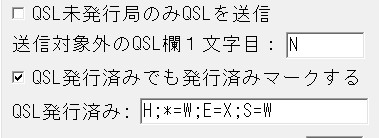
相手局が hQSL のユーザーで hQSL 電子 QSL が送れたら、ハムログの QSL 欄の 2 文字目が空白なら H を、E なら X 文字を、*とか S 文字であったら W に QSL 欄 2 文字目を自動的に書き変えます。 この時ハムログでカード印刷するときに、カード印刷設定画面で QSL 発行マーク済でも印刷にチェッ
クを入れ“E”を枠内に書き入れてください。これで、QSL 欄2文字目が E でも印刷します。
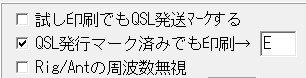
そして、2 文字目が H とか X 文字なら印刷しませんから、これでhQSL 電子カード交換ができたら、 紙のカードは印刷しなくてよくなります。
その後 eQSL を受領したら QSL 枠の JE を JZE と書き換えます。ただし、hQSL で電子カードを受け 取っておれば、JE が JXH に既に変わっていますから、もうこれ以上書き直す必要はありませんね。 これで、hQSL とか eQSL で電子 QSL 交換済の局に紙カード送らなくて済みます。私の場合は、DX 局も含め紙カード印刷数は約 80%不要となりました。 むろん、ご丁寧な局長さんは、電子 QSL に 加えて紙カードを送ってくる場合もありますが、それはその分だけ後で印刷して JARL 経由で送れば 好いですよね。
上記のオプション設定が終われば、[OK]ボタンを押して確定してください。 なお、ここで行われた設定内容もプログラム終了時に****.dscw ファイルに保存されますから、次回プロ グラム起動時に****.dscw ファイルから読み込めば総ての設定が完了します。 注:オプション設定は、プログラムが動き出して受信が始まってから行ってください。
(何度でも、再設定は可能です)
3)URL 登録
メニューからヘルプのURLSearch(U)をクリックすると、ホームページを開くことが出来るように なっています。 この、URLを自分好みに変更して使っていただけるように、URL登録画面を用意し ました。メニューから初期設定(P)へと進み、URL登録(U)をクリックします。 または、オプション設定 画面同様に、Ctrl + U で直接開くこともできます。
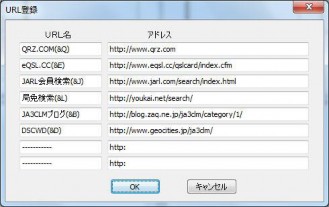
URL名とアドレスをそれぞれご自分の好みで書き換えてください。 8 個まで登録が可能です。 URL名の後ろに(&Q)等を書き加えておけば、メニューから選んでURL Search(U)をクリックした状
態で Shift + Q を押せば、QRZ.COM が開きます。 むろん、QRZ.COM のURL名を直接クリックして も QRZ.COM が開きます。
&の後ろの文字は他とは(URL 名の中で)重ならないように注意してください。 単にマウスで URL 名 をクリックすれば良いだけのことなので、(&*)は無理して書かなくても大丈夫です。 アドレスの枠には、http://から始まるホームページのアドレスを書き込みます。 OKを押せば、メニューのヘルプから URL Search(U)をクリックすると、書き直した内容が表示されま
す。
なお、ここで変更した内容は、マクロと初期設定と一緒に記録されますから、次回起動時にファイルか ら読み込めば、URL登録内容に自動的にセットされます。
賢明な皆さんなら、これは、ひょっとしてプログラムの起動にも使えるのではないかと思いつかれる方 が居られると思います。実際数名の方から、出来たと連絡が入っています。 内緒にしていたのですが、 私のコンピュータでは、URL名にHAMLOG(&H)、アドレス欄の http:を消して C:Hamlog¥Hamlogw.exe と書いています。メニューのヘルプから URL Search(U)をクリックすると Hamlog(H)が表示されますから、それをクリックすればハムログソフトが立ち上がります。
ただし、皆さんのコンピュータではハムログプログラムが入っている場所は当然ながら違います。 で すから、エクスプローラーを使って、ハムログのプログラムがどこに入っているかが判る方でないと、私 と同じようにURL登録に書いてもハムログは立ち上がりません。 判らない方は、従来通りデスクトッ プ上のハムログのアイコンをクリックして、ハムログを立ち上げてください。 このようにプログラムも 立ち上げることが出来ることを書いてみただけのことで、一般的にはデスクトップのアイコンからハムロ グをスタートさせてください。 ただし、DSCWがほぼ画面一杯に表示され、ハムログのアイコンが後 ろに消えてしまう場合には便利でしょう。
UTC(協定世界時) JST(日本標準時) Elapsed(経過時間)を表示するディジタル時計です。

[U]と[J]ボタンは説明するまでも有りませんよね。
オプション設定画面で DX Data Indicate の UTC/JST にチェックマークが付いていると、U ボタンを押す たびに、現在の日・時を受信文字枠に表示します。 時間管理が必要な方はこれを利用下さい。 なお、オプション設定画面で運用地を Abroad に設定された場合、J ボタンは L(Local Time)に表示が変 わります。 コンピュータの時計を現地時間にセットしてください。
QSO の経過時間を知りたい時は、QSO の開始時に[E]ボタンをクリックすると、経過時間の計測を開始 します。 このとき、時分の間の:が 1 秒おきに点滅します。 そして、[E]ボタンは[R](リセット)ボタ ンに表示が変わります。
ところで、経過時間を計測中に U または[J]ボタンを押して現在時刻を確認した後で、再度 E ボタンを押 しても、経過時間はリセットされず、QSO の最初に[E]ボタンを押した時からの経過時間を表示します。 経過時間をリセットしたい時は、[R]ボタンを押します。
ハムログとリンクしているときに、現在時刻をセットしたいときには、[T]ボタンを押します。 ハムロ グの入力画面に現在日時を転送します。 なお、このボタンは、相手局のコールを入力して QSO(F6)ボタ ンを一度押した時から有効となります。 現在時刻を転送するときは、ハムログの環境設定で、「DX 局は UTC 時間とする」にチェックマークを入れているか否かによって、転送する日時設定が変わります。
なお、マクロ変数<VK_F6>をマクロに書いておけば、ハムログに QSO データを送る時に現在時刻も送 ります。例えば、マクロに] QSL UR RST <HisRST> ]<VK_F6> と書いておきます。
この時計は、コンピュータ内蔵時計から時間を読み取っています。コンピュータの時差を確認の上、必 要に応じて修正してください。
1)CW 信号音量調節
Sine Wave ラジオボタン
音の左右の選定を行えば、2 個の波形表示窓枠が黒色枠に変わり受信した音の強弱で折れ線グラフが 表示していると思います。
ここでは、受信音量の調整について説明します。
波形を表示する右側窓枠の右にある Sine Wave のラジオボタンを選択すると、受信信号が簡易オシロ スコープで表示されます。
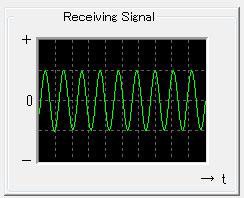
上図では CW 符号の長点符号を受信しているときのサインカーブを示しています。 CW 信号を受信しているとき、大体この程度以上の振幅幅があれば十分です。 音の大きさの調節は、コンピュータに添付されている音量調整ソフトで行います。
メニュー→「信号入力」→「入力レベル調整」から音量ミキサー・スピーカー音量コントロール画面 が開きますので、アプリケーションのシステム音のアイコンをクリックし、「録音」タグを選んで録音 レベルを調整します。 この画面は Ctrl + I ボタンでも開くことが出来ます。 ここまでの音量調節の説明を少し補足します。
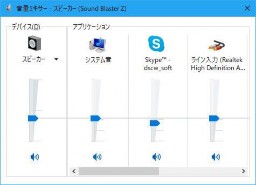
アプリケーション枠内のシステム音のアイコンをクリックします。
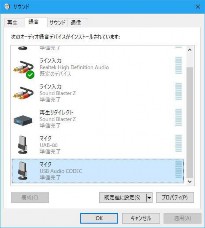
録音タブをクリックすると、概ね上図の様な画面が表示されます。表示される数とデバイス名は 各人の PC に付いているサウンドカードにより違います。 PC オンボードのサウンドカードしか使 われていなかったら、Realtek High Definition Audio 等の様に 1 個のみ表示されるでしょう。 トランシーバから USB 接続で音を取り込める場合は、「マイク USB Audio CODEC」の音量を調節 すればいいことになります。 上図の「マイク USB Audio CODEC」上でクリックし、「プロパテ ィ」をクリックすれば、 下図が現れます。
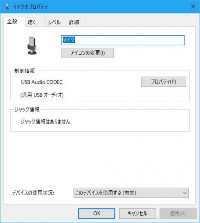
マイクのプロパティが表示されますので、「レベル」タブを選択します。
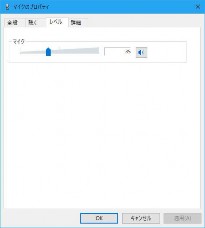
スライドバーを左右に動かして、DSCW の左右のグラフの信号波形がグラフ枠内に丁度収まる様 に調節します。 注:サウンドカードをお使いの方は、サウンドカードに添付されている音量調整ソフトで調整して
ください。この時、ライン入力とマイク入力を選択する必要が有れば選択してください。
⚫ FFT ラジオボタン
CW信号が聞こえれば、山が描かれます。例えば 603Hz を基準周波数として選んでおれば、信号表 示の山が赤い縦線の 603Hz のところに来るようにトランシーバのダイアルを回して調整して下さい。
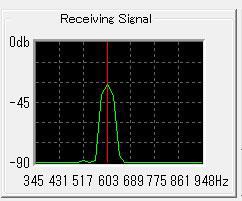
CW符号の短点符号は、数十ミリセカンドしか継続していませんので、描画された瞬間にCW符号 が無ければ、山は低い状態で表示されます。長音符号とタイミングが合えば、高い山が描かれます。 トランシーバのダイアル操作の「こつ」を覚えて下さい。
また、赤い縦線を挟んで左右対称の綺麗な山になったときに調整が取れていることになります。 左肩上がりとか右肩下がりでは周波数が多少ずれています。ただし、それほどクリティカルではあり ません。描かれた山の頂点が選んだ周波数の線上(赤色の線上)にあればOKです。
通常は、この FFT を選択した状態で運用してください。 なお、基準周波数を変えたいときは、黒いグラフ内で希望する周波数辺りをクリックすることで変
更出来ます。
Synchro ラジオボタン
基準周波数に同期して、受信音とのリサージュ図形を表示しています。 楕円が描かれているとき では分かりにくいでしょうが、斜め線が描かれた瞬間に直線に描かれていれば、直線性の良い収録状 態で音が PC に入っていることになります。このとき、斜め線が直線ではなくて少し曲がって見える 時は、音の入力のどこかで歪んでいます。(このプログラムではあまり関係が無さそうですが、入力音 が歪まないようにしたほうがいいでしょう。)
2)基準周波数選択(Center Frequency) 画面中央右側グラフでは、受信中の周波数スペクトラムが表示されます。 相手局の信号を常に決ま ったトーン周波数で受信するのが良いでしょうね。
このソフトでは基準周波数として 172 194 215 237 258 280 302 323 345 366 388 409 431 452 474
495 517 538 560 581 603 625 646 668 689 711 732 753 775 797 818 840 861 883 904 926Hz の 36 ポ
イントの中から一つの基準周波数をあらかじめ決めておきます。
注:基準周波数を選択するには次のことを留意ください。 貴局の送信周波数をなるべく相手局の周波数にゼロインしたいですから、 トランシーバの CW ピッ チ周波数と、基準周波数が同じ(なるべく近い)周波数を選択してください。 ちなみに、私の場合は、トランシーバの CW ピッチ周波数を 600Hzに選択しています。 この場合 は基準周波数を 603Hz に設定しておけば、相手の周波数にドンピシャ(3Hz の誤差が有る)で送信で きる事でしょう。ただし、±200Hz 程度の誤差が有っても実際のQSOに支障はありません。 で も、あまりかけ離れていると、折角呼んでも相手局が受信フィルタ幅を狭めて居れば、貴局からのコ ールが聞こえない場合があります。 トランシーバメーカーによっては呼び方が違うでしょうが、 トランシーバの取説から「CW ピッチの調整」とか「ゼロインするために」等の項を参照して、自分 の好みの音に合った CW ピッチを貴局のトランシーバにセットしてください。 なお、基準周波数を変更したい時は、スペクトラムが表示されている黒色グラフ内をクリックしま す。 Center Freq 窓にその値が表示され、グラフ上の赤い線の位置も変わります。 選択された基準周波数位置変更が左右に大きい場合は、グラフの表示範囲が左右に変わることがあり ます。
AUTO を選ぶと、しきい値以上で CW 音の山があるところに自動的にジャンプして受信を開始しま す。
コンテストなどで、相手の周波数にバラツキがあるとき、一々ダイアルを回すとか、RIT を調整する 必要はほとんど有りません。
また、狸ワッチしているときも便利です。
注:音の信号をフーリエ変換した結果は、約 21.53Hz間隔で周波数分解されます。 サウンドデバイ スのサンプリング周波数 11,025Hz からディジタル信号処理をしていますので、切りの良い基準周 波数にはなってくれません。ご承知下さい。
入力音量(Input Vol.)
ラジオボタンをFFTに設定しているときのみ、信号の入力レベルを約±25 デシベル上下に調節が 出来ます。信号音の入力レベルは、「メニュー」→「信号入力(I)」→「入力レベル調整(I)」から 最適な入力レベルにセットするのが基本です。
しかし、運用バンドを換える度に受信感度が変わるので、このスライドボリュームを動かして入力 音量をほぼ同一レベルになる様に調整してください。 なお、ここで調整したスライド位置もマクロと初期設定のファイルに保存されます。
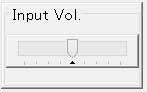
真中の▲位置が、±0 デシベルです。
フィルタ(Filter)
NR1 NR2 ノイズレジューサ(Noise R.) 学術的には自己相関関数という信号処理をしてノイズを取り除きます。
普段は NR2 にチェックマークを付けて運用ください。信号がなまっている(エコー気味)に聞こえ る時は、NR1 を選択いただいた方が FB かと思います。 なお、この自己相関関数の計算を行うと、Q が高くなってゲイン上下幅が大きく開きますので計算 式で補正しています。 自己相関関数処理を行わない状態がほぼ実際のゲインレベルですので、受 信機内部雑音測定・アンテナノイズ比較などを行うときは 3 個すべてのチェックマークを外して測 定してください。
QRM
選択されたセンター周波数を中心にして、フィルタ効果が出るようにしています。 CWフィル タを装着していないトランシーバで QRM が激しいときに使います。 理論上では、センター周波 数上のノイズを抑制し、信号音を平準化する効果がありますが、トランシーバに CW フィルタを使 用している時は、効果は感じられません。 また、基準周波数選択を AUTO にしているとセンター 周波数が自動的に移行しにくい場合があります。
4)しきい値調整(Threshold Level)
信号音の FFT を表示する右側図において、基準周波数を例えば 603Hz に設定しているとします。 その周波数 603Hz で CW 符号を受信している状態にあるとき、左側のグラフでは、その周波数で聞こえ ている音の強弱レベルを表示(Signal)するか、CW 音の強弱からCW波形を表示(CW)のどちらかを選 択できます。 通常は Signal 側でご使用下さい。
これらの信号を止めて観察したい時はSTOPにチェックマークを入れて下さい。再度描画を開始し たい時はこのチェックマークを外します。
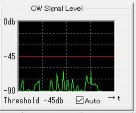
ところで、幾らのゲインレベルを「しきい値」(Threshold level)として設定するかが、解読の良し悪し を決める大事な設定です。 赤色の横線が「しきい値」のレベルです。
(CW 符号が聞こえていない時)
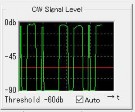
(CW 符号を受信中の時) 最初に、CW符号が聞こえていないところにダイアルを合わせて、ノイズのみを受信し、ノイズレベ
ルのピークより少し高めの位置にしきい値(Threshold level)を設定します。例えば、上の図では-45db に設定しています。 CW 信号が聞こえているとき右側のような波形が表れていると、正常に解読でき る状態にあります。
なお、このしきい値は、最初は-45dbに設定されていますが、黒いグラフ枠内で、希望する基準値辺 りをクリックする事ですばやく変えられます。GUI対応です。
国内の強力な信号を受信している時はノイズレベルより 10dbほど上にしきい値を設定します。 ト ランシーバの AGC 設定は Normal 或いは Slow の方が好いようです。
DXとの交信では、ノイズレベルギリギリまでしきい値を下げると好い場合があります。さらに、
AGC は OFF にするか Fast の方がより解読しやすいようです。 このしきい値調整は、運用局のノイズ環境次第で微妙ですので慣れが必要です。 ノイズレベルのピークをしきい値以上に上げすぎると、E E E E E ばかりが受信文字枠に表示される
事でしょう。
また、別掲の Noise Reducer(NR1 または NR2)にチェックマークを付けてノイズレベルを下げてみ てください。各 15db程ノイズを抑える効果があり、しきい値の設定が楽になります。作者は、常に NR2 にチェックマークを付けて運用しています。
なお、左グラフの下部に□Auto を付けました。 最適な「しきい値」を自動計算してセットしてくれ ます。 しきい値の設定に不慣れな方は、これにチェックマークを付けて運用ください。
ただし、相手局の信号が弱くて CW 符号とノイズとの差が小さいときは自動計算が出来かねます。そ の時は Auto を外してご自身でしきい値をセットください。
5)受信速度設定(Speed Control)
受信速度調整は、マウスでスライドバー(RX)を左右に動かして行います。右に行くほど長点・短 点の符号が短くなり、早いモールス信号を受信します。 逆に左側にスライドさせると、符号長が伸び て、遅いモールス信号を解読するようになります。
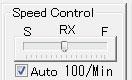
受信(RX)スライド下に在る Auto にチェックを入れると、受信したCW符号の速度に応じて自動的に スライドバーの位置を変えて、CW符号の解読をします。 通常は Auto にチェックマークが入った状態 で運用下さい。
速度は「PARIS 」の速度計算手法に準じています。 ノイズとかフェージングなどが有れば、 正確な数値は出ませんが、一応の目安にお使いください。 そして、相手の速度になるべく近い速度で 送信するように送信速度の調整をするときの参考にしてください。
6)受信文字枠設定(RX>) 受信した信号を解読して表示します。解読できなかった符号は“*”マークで表示されます。 英語は全て大文字表示です。 なお、受信文字枠ではコピーペースト操作が簡単にできるのと、運用中に便利な表示もありますので、 その説明をします。
⚫ 受信文字枠のドラッグ
表示された文字をドラッグするだけで、右クリックしなくても「 コピー」が完了する様にしています。 例えば、受信枠内に表示されている相手のコールサインをドラッグして、すぐに F1 キーを押せば HisCall 枠にドラッグした内容が貼り付けられます。 ドラッグ後に右クリックして「コピー」と「貼り 付け」をマウスで選択する手間を省きました。
相手の名前と QTH も同様にドラッグして、F2 を押せば HisName 枠に、または F3 を押せば HisName 枠に転送されます。これは便利ですから操作に慣れてください。 なお、受信文字枠上の文字をドラッグして、HisCall・HisName・HisQTH の入力文字枠内をマウスで クリックしても、ドラッグした文字が貼り付けられるようにしています。 PFキーを押す方法と、ど ちらでもお好みで使い分けて下さい。
⚫ コールサイン文字列上をクリック
なお、V9.00.00 からは、コールが正しく受信できているとき、相手コール上をマウスでクリックするだ けで、コピーできるようにしました。 クリックしてから HisCall 枠内をクリックしてください。気を 使うドラッグ操作よりも迅速にコピーできます。 ただし、受信したコールサインは間にスペースが入 っていないことと、コールの前後が 1 スペース分きっちり開いている必要があります。
⚫ F4 キーを押す
上記のクリックする方法でも制約がありますね。 それなりに使えそうな第3の手段を考えて見まし た。
相手局のコールサインが表示されたら、間髪を入れずに F4 キーを押してみてください。 コールサイン のみを抜き出して、HisCall 枠に転送します。 しかし、日本のみならず海外のプリフィックスは多岐に わたっていますから完璧では有りませんが、そこそこ使えると思いますが如何??
ところで、受信して表示されている相手のコールサイン、名前、QTH などは、空白混じりで表示される 事が良く有ります。 空白が混じった文字を HisCall HisName HisQTH に貼り付けても、不要なスペー スを自動的に削除するようにしています。逆にスペースが必要な場合でもスペースが消えてしまいま
す。HisCall HisName HisQTH にどうしてもスペースが必要な場合は、受信文字枠下のスペース削除 (Space Del)のチェックマークを外してください。その後、必要なスペース位置にカーソルを持って行っ て、スペースを打てば空白が入ります。
和文を受信中に、相手から送られている符号がFB SSB QSLその他相手局のコールサインなど の英語が和文の送信中に送られてくることが良くあります。 和文に慣れている方は、これは、英語で あると頭で考えて解読しますが、このソフトでは、残念ながら、「FB」は「チハ」 「SSB]は「ラ ラハ」のように和文符号として表示されます。 明らかに英語と思える箇所をドラッグしてから、Eng またはJpnのラジオボタンを押してみてく ださい。 英語に置き換えられる符号なら英語表示に変わります。 英語に変わらない符号は、そのま ま和文表示されますので、必要な時にお試しください。 和文を英語に変換するのとは逆に英語も和文 に変わりますから必要なときにお使いください。
⚫ 受信文字列の保存(RX Paste) 受信文字が表示されている内容を保存しておくと、コンテストとか移動運用の後で、交信内容のチェッ クをするときに便利な場合が有ります。 受信文字枠下の RX Paste ボタンを押せば、受信文字枠内のす べての文字列がコピーされて、ワードパッド画面が現れます。 ワードパッド画面の「貼り付け」をク リックして受信文字枠内の文字を全てワードパッドに張り付けて、必要に応じて保存してください。 ここで、一旦保存されると、オプション設定画面で Paste にチェックマークを付けていても、DSCW のプログラム終了時にはワードパッド画面が表示されずに終了します。 ただし、一旦ワードパッドに 張り付けてから、更に受信文字が 20 文字以上継続して受信が続いている場合は、大事な内容が含まれて いるかもわからないからプログラム終了時にワードパッドの画面が再度出るようにしています。 張り 付けるか、無視するかは、必要に応じて対処ください。
なお、保存先ですが、Program File フォルダ内には保存できません。 「ユーザー」の「ドキュメン ト」フォルダ内に[DSCW]フォルダを作って、その中に保存してください。 これは、マクロの内容 と初期設定を保存する時と同じフォルダにしておけば便利でしょう。
⚫ モニターの表示(Monitor) 受信文字枠は受信したCW符号を解読して文字を表示する所ですが、オプション設定画面でモニターに チェックマークをつけた場合に、送信が始まると送信中の文字がTX>に続いて青色で順次表示されま す。 送信中の文字がわかるので、便利かと思います。 ちなみに作者は常にモニターにチェックマー クをつけた状態で運用しています。
⚫ カントリ名と現地ローカルタイムの表示(Country) オプション設定画面の中でローカルタイムにチェックマークをつけておれば、相手局のコールサインを HisCall枠に入力後にENTER KEYを押せば、DX 局のローカルタイムを表示します。 また、同じくオプション設定でカントリにもチェックマークをつけていれば、DX 局の国名も表示しま す。 英語またはカタカナ表示の選択ができます。
UTC/JST
オプション設定画面で UTC/JST にチェックマークを付けておれば、ディジタル時計下の U または J ボ タンを押すたびに UTC 日時または JST 日時を表示します。 時間管理にお使い下さい。
受信中のCW符号解読設定 プログラムの起動時は英語を受信するように設定されています。
ENGのラジオボタンが付いているのが英語を選択した状態です。 お分かりのようにJPNを選択す ると和文の受信に切り替わります。
相手の信号を受信中にいつでも切り替えて使えます。 このボタンをマウスでクリックするのは面倒な ので、PF-8 を押せばENG 又はJPNに切り替わります。
注:和文を送受信したいときは、Key Mode を E/J Direct, E/J IME, E/J KANA の内のいずれかを選択 してください。
☑Auto にチェックマークがあると、英語と和文の切り替えが自動で行われます。 英語を受信中に<(-・・---)を受信すると和文を受信するように自動的に切り替えます。 和文を受信中に(FB)と云うような符号が打たれたときに、“(”で英語に変わりFBと表示した後 “)”で和文に自動的に戻ります。 本来なら、和文から英語に戻すとき>(・・・-・)を受信すると英語に自動的に戻せるのですが、和 文を打たれる方は、これを訂正符号として打たれることが多々ありますので、これを受信しても英語に は切り替えをしていません。 和文交信中の英語はコールサインでしょうから、耳で補ってください。 なお、ノイズなどで、意図しないところで勝手に英語と和文が替わってしまうこともありますが、その 時は、このENG または JPNのラジオボタンをクリックするか、PF-8 を押して切り替えてくだ さい。
☑Extendにチェックマークがあると、受信中のCW符号の文字間・符号間を解析して解読しま す。 ハムのCW符号は、皆さん結構符号間隔を狭めて送信されています。 すなわち、符号間隔が詰ま ってしまって、2・3文字のCW符号を連続した 1 文字として受信してしまったのを、その符号間の微妙 な間隔の違いを解析して解読させるようにしていますので、普段はこれにチェックマークを付けて運用頂 いた方がFBです。
なお、受信文字枠内に表示された文字をドラッグしてから ENG または JPN をクリックした時、特殊 な動きをします。 すなわち、和文で表示された文字列の所がドラッグされた状態で ENG または JPN をクリックすると、ドラッグされていた範囲の文字が英語に変わります。 逆に英語で表示されていたな ら和文に変わります。(変換できない時はそのまま表示されます) 和文を受信中に、相手局のコールが和文 に化けたままの時に使うと便利です。
ノイズを減らすことで解読率を高めることが出来ます。 その勘所を説明します。
⚫ トランシーバに備わっている NR(ノイズレデューサー)を利かせてノイズを減らしてください。
⚫ トランシーバの S メーターに S6 程のノイズがいつも有るときは、S メーターの針が S7~8 程度を 指し示すまで RF ゲインを絞って下さい。 ノイズは減るが、CW 符号の信号は今までとあまり 変わらなく聞こえる程度まで RF ゲインを絞るということです。絞りすぎると、CW 信号まで消 えてしまいます。Hi
⚫ IF の帯域幅は 600Hz 程で十分です。あまり狭くするとリンギング作用が出て、信号との見分けが 難しくなります。
⚫ DSCW 画面左側の信号強度グラフ内に有る「しきい値」の位置を、信号高さの半分ぐらいの位置 に調節して下さい。
送信速度のセット 送信(TX)の速度セットは、必要に応じてマウスでスライドバーを左右に動かして調整下さい。左側
が遅く、右側になるほど早くなります。
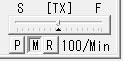
送信速度の変更はファンクションキーが使えるようにしています。 送信スピードを遅くするには F10 キーを、早くしたい時はF11 キーを 1 回押せば1目盛り分速度が増減します。
スライドバー右端で一番早い速度は、標準の 1:1:3 の符号構成で PARIS(50 短点)計測で約3 6W/M(ワード/分)です。これは、約180 字/分となっています。(CW 符号は単語により符号の 長さが違いますのであくまで目安です。) ちなみに、一番遅い左端では約5ワード/分で約25文 字/分程度です。
耳では聞き分けられないほど早いスピード設定も可能ですが、一般に交信する環境に合わせた速度 設定としました。 交信相手の速度になるべく合わせて送信するように、スライドバーを左右に微調 整して下さい。
Pボタンは、自分好みの送信速度をあらかじめプリセットするボタンです。 目盛をよく見ると真 中辺りに▲印の表示が在ります。 これは、自分好みのスピード(MySpeed)の位置を示しています。 自分好みのスピード位置変更は、スライドバーを左右に調整して、自分好みの位置でPボタン(プリセ ット)を押すことで設定が完了です。 次回、プログラムを起動して初期設定ファイルを読み込めば、 自動的にその位置から始まります。
Mボタンは、送信速度のスライドバーを左右に移動していたのを元の MySpeed 位置に戻すには、 F10 または F11 を何回か押せば戻りますが、Mボタンを押すか、Ctrl + F10 を押せば、離れていても 即座に戻せます。
R ボタンは、送信速度を受信速度近くに合わせるためのボタンです。 交信中の相手の速度になる べく合わせて送信できるようになります。 相手局の速度が変わったりしたときに再度Rボタンを押 すことで相手局の速度に合わせます。Rボタンは何度でも押せます。 しかし、受信中にノイズが有ったりすると、受信速度が正確に表示されないことがありますから、そ の時は、送信スライドバーの位置をF10 またはF11 にて調整してください。 また、送信符号にウェイトを掛けていると、その掛け方の量(数値)に応じて受信速度に完全には一 致しません。
標準の Dot/Dash レシオは皆さん既にご存知の通り 1:3:3:7 ですが、コンピュータが作り出す機械 的な CW 信号を好まない各局さんからの要望により、Dot(短点)と Dash(長点)などのウェイトの 設定が出来るようにしました。 1 短点(Dot)のウェイト 1.0 がタイマーの基本です。 下図のコン ポボックスで設定します。
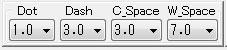
①Dot(短点)は、1.0~1.4 の範囲で 0.1 ステップ調整が可能です。
②Dash(長点)は、2.8~4.0 の範囲で 0.2 ステップ調整が可能です。
③C_Space(文字間の間隔)は短点の 3 倍と決められていますが、2.6~5.0 ドットの範囲で選択が可能 です。
④W_Space(単語間の間隔)は短点の 7 倍と決められていますが、4~9 ドットから選択できます。
ウェイトの調整をすると、符号の長さが変わるので、送信速度が変化します。 当然、1分間に送信 できる文字数も微妙に変わることになります。
注:このウェイト調整をすることで、自分好みの CW 符号を送り出すことが出来ますが、CW 初心者 は標準の1:3:3:7の比率でお使いになることをお勧めします。
カーソルが送信文字枠内で点滅している時に何かのキーを押せばCW符号が直ちに送信されますが、
「送信文編集」(□TX Edit)にチェックマークを入れておくと送信枠に文字を入力しても送信されません。 すなわち、相手が送信中に、こちらの文言をあらかじめ作っておく事ができます。 このチェックマー クを外せば、直ちに送信が開始します。
なお、F9 キーを押すか、Pause キー(ノートパソコンではファンクションキーを押しながら Pause キ ー)を押すと、チェックマークが交互に切り替わります。
自動的にクリアする CLR にチェックマークを付けていると、1~30秒間に新たなキー入力がなければ 自動的に削除するようにしています。
クリックしてみて下さい。あるいは、ENTER KEY を押してみてください。 キーボードのキーを叩けば、この枠に文字が表示されて、それに応じたモールス符号が送信されます。
キー操作には下記の4種類を用意しています。
Key Mode コンボボックスから選択します。
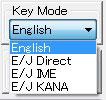
英語文のみの QSO をする | English |
英語と和文の両方で QSO をする 和文送信は英語キーのままローマ字打ち | E/J Direct |
英語と和文の両方で QSO をする 和文送信は IME「漢字キー」を使ってローマ字打ち | E/J IME |
英語と和文の両方で QSO をする 和文送信は半角カナ(KANA)打ち | E/J KANA |
未送信文章の修正と削除が必要なときは次の要領で行ってください。
⚫ 未送信の文字を修正したい時は、バックスペースキー(Back Space)を数回押して修正箇所までの 文字を消して、削除が済めば、新しい文字をタイプします。
⚫ 多くの文字を一度に削除したい時は、その範囲をドラッグして、DELETE キーを押して削除して ください。
⚫ TX Clear をクリックすれば、送信文字枠内の文字が総て削除されます。もしも送信中に TX Clear を押せば、送信文字枠の文字が削除され送信が止まります。 新たに文章を入力して下さ い。
⚫ TX Edit にチェックマークを付けると送信枠内に文字を打ち込んでも送信されません。 相手が 送信中に返信文を用意できます。 このとき、TX Edit のチェックマークを外すと、未送信の文 字列が直ちに送信されます。 F9 キーを押すと送信と停止が交互に切り替わります。
未送信の文字列を修正したいとき、Back Space で修正するか、DELETE で削除するか、TX
Clear を押すかは、状況により判断下さい。
Key Mode はEnglishを選んで下さい。
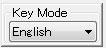
CW の送信は、とにかく何かのアルファベットキーを押せば、そのままCW信号が送出されます。 小文字のままキー操作して下さい(表示は大文字に替わります)。 送出しているCW符号より早くキ ー入力してもなんら問題はありません。
CW のモールス符号に関係の無い記号などは当然ながら、送信されませんが、アルファベットと数字 の他に、
“,”、 “.”、 “’”、 “-”、 “/”、 “?”、 “@”、 “:”、そして引用符 などの符号がそのまま打てます。
なお、CW QSOに必要な特殊符号が7個あります。
“+”はAR、 “[”は KN、 “]”は BK “^”はSK、 “=”はBT、そして“*”はHH 訂正符号、“!”はHI (HEE)です。 これは覚えてください。 すぐに慣れますよ。 英語を受信中に“<”の文字が表示されることが有ります。これは、和文交信を開始時に使う特殊符
号です。和文 QSO の CQ を出す時にもこの特殊符号が使われるので、英語のみを選択されていても、 和文 QSO に敬意を表して、-・・- - -の符号が聞こえたら“<”を表示する様にしています。 ただし、KNは“(”と同じ符号のため、受信した時は“(”で表示。 “[”のKNでの送信時に は、符号間に 1Pのスペースを追加しています。(ほとんど判りませんが気分の問題 HI)
② 英語キーのままで、和文をローマ字打ちで入力する方法(E/J Direct)
② 半角/全角(漢字)キーを押して、和文は、全角カタカナ(ひらがな)をローマ字入力する(E/J IME)
③ 半角カナ入力(A キーはチの文字)方式(E/J KANA)です。
これら英語と和文を送信する入力方法について順に説明しますが、共通点を最初に説明します。 英語から和文に切り替える符号は“<”または“#”です。 和文から英語に切り替える符号は“>”または“$”です。 右カッコ“<”及び左カッコ“>”のCW符号は、英語を送信中でも、和文のモールス符合が送信 されます。
なお、和文送信中も Cap Lock する必要はありません。小文字キーのままキー操作して下さい。
英語の特殊文字と和文の各符号などが意のままに発信できる様になるまでは、トランシーバから電 波が出ない状態にセットし、試し打ちをしてキー操作に慣れておいて下さい。(トランシーバのサイド トーンを聞きながらタイプ打ちの練習をしてください)
なお、CW の特殊符号への対応は①②③共通です。 取説最後の付録3を参照下さい。 また、Key Mode が English のままでは送受信共に和文符号には対応しませんから、必ずキーモード
①②③を先に選択しておいてください。
Key Mode は E/J Direct を選びます。 英語の CW 符号は、アルファベットを叩けばその符号が出ま す。
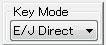
英語キーの小文字のままで、Shift + “<”キーを押せば、和文の開始符号のホレ-・・---が送 信されると同時に、英語モードが和文モードに切り替わります。 その後、そのままローマ字打ちで 和文を入力すると和文が送信されます。
和文から英語に戻すときも、Shift を押しながら“>”を押せばラタ・ ・ ・ ― ・ を送信して、 英語モードに戻ります。
この入力方法での留意点は、 1)和文と英語が混在する場合は、(FB)と打つと、“(”で英語モードに切り替わり、FB の後の”)” で和文モードに替わります。 英語⇔和文の切り替えは“<”“>”“(”“)”の4つのみですので、これ
だけは憶えて下さい。
なお、“(”は英語の符号ではなくて、和文の CW 符号が出ます。そして自動的に英語モードに切り 替わります。
2)現在タイプしている文字が英語か和文かをEnglish または Japaneseで送信枠 下に表示させましたので必要に応じてチェックしてください。 3)“#”を入力すると、“<”と同様に-・・---が発信します。 また、“>”の代わりに“$”で も・・・-・ が発信します。 これらは、和文⇔英語のモードが自動的に切り替わってほしくない場 合に使用します。 例えば、CQ CQ # CQ CQ #と打てば、和文⇔英語への切り替え無しで和文 CQ が英語のままで打てます。 また、和文の訂正符号として・・・-・を打ちたい方は$を使ってくだ さい。
4)この入力方法では、和文送信中に“?”“!”“*”“」”“、”“-”を打つことが出来ます。 マイナス“-”は長音です。
ローマ字打ちの対応表を付録1に載せていますので参考にして下さい。 濁点・半濁点は入力されたローマ字に応じて自動的に発信されます。
なお、促音は ss、kk、tt、pp の他に、gg、dd、ff、cc を追加しています。 レッドソックスの reddosokkusu、エッフェル塔などの efferu、さらにマッチャイロの macchairo にも対応させました。 今後も必要に応じて追加しますが、対応が出来ていない促音の場合は“ツ”を意識的に入れて下さ い。
MS IME を使った「ひらがな」または「カタカナ」のローマ字入力モードです。
Key Mode は E/J IME を選びます。 英語の CW は、半角英語キーのまま送信できます。
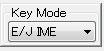
E/J IME が選択されたら、IME は自動的に全角ひらがなまたは全角カタカナ、ローマ字入力(R)、 無変換(O)にセットされます。正しく IME 設定がなされていないときは、IME の文字を右クリックし て設定してください。 Windows の IME が 2020 年の秋ごろから変わりまして、無変換モードが有り ません。送信を始めるには、数文字入力したら Enter キーを押して確定させてください。あるいは、 IME 設定画面で古い IME を使う設定にすれば、今まで通り無変換モードが有効になります。
和文を送信したい時には、前準備として半角/全角(漢字キー)を 1 回押して下さい。MS IME が働 いて、半角/全角(漢字)キーが押されるとキー操作のアイコンが A から「ア」に変わります。
全角カタカナ(K)を選択した時は、DSCW メニューの初期設定のオプション画面から KATAKANA のラジオボタンを押してください。この時、全角ひらがな(H)を選択した時は、オプション設定画面で HIRAGANA のラジオボタンを押しておきます。
ここまで準備が済めば、半角/全角(漢字キー)を一度押して、英語モードにしてから QSO を開始し てください。 和文と英語の入力の切り替えは半角/全角(漢字キー)を押せば交互に切り替わります。 この入力方法での留意点は
1)半角/全角(漢字)キーを押している状態でローマ字打ちされたカタカナ(ひらがな)はそのまま 和文符号として発信されます。 すなわち、送信文字枠内に表示された文字がそのまま送信されます ので、英語を送信中なのか和文を送信中なのかを気にする必要がありません。 但し、英語⇔和文の 切り替えには、Shift を押しながら“<”を押して、和文開始を示す符号-・・- - -を必ず送信す
るようにしてください。 反対に和文から英語に戻すときも Shift を押しながら“>”を押してラ タ・・・ - ・を送信してから英語を打つようにしてください。 この符号を打たないでいきなり英 語と和文が切り替わったのでは、聞いている相手の局がまごつきます。 2)和文の途中で(FB)などのような符号を打ちたいときは、その通りにキー入力します。
3)オプション設定の文字種選択で、HIRAGANA または KATAKANA を選んだのと同じ文字種でキ ー入力してください。 KATAKANA を選んでいる時は全角のカナで入力します。 これが、合致 していないと、文字は送信されません。 和文符号は、カタカナ(ひらがな)と全角の数字の他に、長音・段落、区切り点、下向き上向き括
弧を打つことが出来ます。
また、次の CW 特殊符号が用意されています。 その他の付録3にまとめましたので、参照下さい。
“?””!”“*”“」”“、”“-”などです。 なお、
”!”は HI、 ”*”は HH、 ”~”は AS です。
濁点・半濁点はカタカナ(ひらがな)の文字に応じて自動的に発信されます。ローマ字打ちですか ら濁点・半濁点キーを押す必要は有りません。
トランシーバから、電波が出ない設定にして、和文と英文の送信練習をしてみてください。 すぐに 慣れると思いますがね。
Key Mode は E/J KANA を選びます。 英語の CW は普通に半角英語で入力してください。
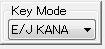
これを選択すると、IME は半角カナに切り替わります。そしてローマ字打ちでは無くてカナ入力 (M)に、そして、無変換(O)にセットされます。 正しく変わらなかったら、IME の「あ」を右クリッ クしてセットし直してください。
キーボード上に印刷されているひらがな(カタカナ)の配置通りの和文入力をしたい時に選んでく ださい。英語キーの“A”が和文では“チ”の文字です。
注:半角カナ入力にセットしますと送信文字が半角カナ表示で小さくて見難いので送信文字枠内 は、全角カナに変換して表示させています。混乱しないでください。
新しい IME では無変換モードが無くなっていますので、数文字入力したら、Enter キーを叩いてく ださい。ただし、IME 設定画面で古い IME を使う設定にすれば、無変換モードが選択できます。 英語とか数字・記号を打ちたい時は、半角/全角(漢字)キーを一度押して、普通の半角英語モードに してください。 再度、半角カナモードにするには同じく半角/全角(漢字)キーを一度押せばよいのです。 この和文 キーボード配列は、独特なものですから、十分に練習してください。 この③半角カナ入力方法での留意点は、
1)長音はカナ文字に続いて、[¥-]キー(Backspace キーの左)を押します。
2)和文符号の“、”と“」”とを打ちたい時は、半角カナ入力の状態で Shift + “、”または Shift
+ “」”キーを押してください。ローマ字打ちでは有りませんから、濁点・半濁点も打ち込んでくださ い。 3)半角カナモードを元のキー入力状態に戻したい時には、半角カナを選択していたのを「あ」に戻 すのと、さらに「無変換」から「一般」へ戻すこともお忘れなく。 これも、今の Windows10 の IME では「あ」を右クリックすることで、簡単に元に戻せます。
相手局のコール・名前・QTH・RST などをあらかじめ入れておけば、後から説明するマクロで
<HisCall>DE<MyCall>などが使えます。また、ハムログの入力画面へも転送ができます。

HisCall のエディット枠内には英語・数字と斜線“/”のみ入力できます。 ここに書き込んだコール は一旦記憶しています。ESC キーを間違えて押して消してしまっても、HisCall 枠にカーソルを置い てから Page Down 又は下向き↓で復活させることが出来ます
HisName と HisQTH 枠には必要なら小文字での入力が可能です。 そして、小文字のままで転送 されます。 それ以外の枠は、小文字で入力しても、総て大文字に変換して表示され、ハムログにも 大文字として転送されます。
注:<HIsName> <HisQTH>のマクロ変数をマクロ送信に使っているときは、当然ながら半角英・数 以外は送信されません。 ただし、E/J IME モードなら「イケダ」と書いてあれば、カナ文字送信 されます。
RST 枠は数字以外でも使えます。 例えば<HisRST>枠に 599 ではなくて 5NN と書き込めば、そ のように発信します。
HisRST 枠は書き込み可能なコンボボックスを採用しています。あらかじめ、5NN 579 などが用意 されていますが、必要に応じて 589 を書き込んでください。なお、5NN 599 とか 5NN FB も用意し ました。その他に 5NN VY STRONG 等の文言を上書きすることで、マクロ送信でも、少しは感情の 伴ったCW QSO となります。 ハムログには最初の RST(3文字)のみが転送されます。
Clear ボタンをクリックすると、HisCall, HisName, HisQTH のみが削除されるようになっていま す。このとき、RST は変化しませんので必要に応じて再入力願います。 なお、これらの枠内に文字を書き込みたいときには、マウスで一度枠内をクリックしてやらねばなり ません。 これは、急いでいるときに不便です。 F1 キーを押せばコール、F2キーは名前、F3キ ーは QTH を書き込む各エディット枠の内容をクリアするとともにカーソルがすぐに移りますから新し いコールをすぐに打ち込めるので便利です。
なお、Enter キーを押せば、送信文字枠にカーソルが戻ります。あるいは、Tab キーを押せば、右 隣の枠にカーソルが移動します。これらの動きは便利ですので操作を覚えてください。 場所的な制約から、これらのデータを書き込む枠が狭いですが、枠をはみ出しても横にスクロールさ れます。
HisCall、HisName、HisQTH 枠および RST 枠に書き込まれた文字を修正したい時は、マウスでそ の修正したい文字のところをクリックしてから文字の追加・削除をしてください。 修正が完了すれ ば ENTER KEY を押せば送信枠にカーソルが移ります。
HisCall, HisName, HisQTH 枠内はスペースを取り除く様に Space Del にチェックマークを付けた
状態で運用ください。 そして、スペースが必要なときのみ、そのチェックマークを外してくださ い。
受信文字枠に表示された相手局の情報を HisCall 枠 HisName 枠 HisQTH 枠に入れたい時は、上 記の様にキーボードを使って文字を書き込むのが標準の作業です。 しかし、慣れないキーボードを 叩くのは面倒です。 DSCW では次の様な転送操作が可能です。
⚫ 受信文字枠に表示されたコールサイン、相手の名前、相手の QTH をドラッグしてから、HisCall HisName HisQTH 枠をクリックするか、PF1~PF3 を押せばその枠内にコピーされます。
⚫ 相手局のコールサインを HisCall 枠に入れたい場合は、別の方法を用意しています。(HisCall 枠 のみの機能です)
⚫ 受信文字枠内で相手局が表示されているコールサイン文字列上をワンクリックして、すぐに HisCall 枠をクリックするとコールサインが転送されます。(ただし、コール文字間にスペースが 有ると途切れます)
⚫ 相手局のコールサインが表示されたら、間髪を入れずに F4 キーを押すことで、コールサインが転 送されます。
常に、F4 を押すのが便利ですが、押すタイミングが遅くて、次の文字がどんどん表示されてしまっ た時は、ワンクリックの操作、またはドラッグ操作して下さい。
なお、コンテストモードに設定すると、 HisQTH(F3)は RcvdNR(F3)に表示が変わります。 使い 方はコンテストモードを参照ください。
MyWX MyTemp
MyWX は自分の QTH のお天気をマクロ変数<MyWX>として使いたい時にセットします。 プルダ ウンされる文字の他に、自分で書き込むことも出来ます。
MyTemp は自分の QTH の気温をマクロ変数<MyTemp>として使いたい時にセットします。 通常 は摂氏で(10C)の様に送信しますが、アメリカなどには F にチェックを付けると華氏(50F)で送信しま す。 気温に-『マイナス』を付けたら、min10C 等の様に発信します。 正しく送信されるか、事前 に試してみてください。
HisWX HisTemp
MyWX とか MyTemp の文字上を一度クリックすることで、MyWX と HisWX が交互に切り替わり ます。 Temp も同様に MyTemp と HisTemp が切り替わりますから、旨く編集してマクロ変数として お使いください。 ただし、相手局の WX とか TEMP をオウム返し送信するのは時間の無駄ですね。 CW 交信には QSL とか ALL CPY で十分です。
マクロボタンに CQ とか QTH そしてリグ紹介などの定型文をあらかじめ保存するための編集画面です。 マクロボタン上で右クリックすると、マクロ編集画面が現れます。 macro1~15 のみ表示されています が、下向き矢印キーまたは PageDown キーを押せば、残りの 16~30 が表示されます。元に戻すには、同 じキーを再度操作します。 1 回押す毎に交互に入れ替わります。
マクロボタンを左クリックすると、編集された文字列が送信文字枠に転送され直ちに送信が始まりま す。 あるいは、Shift + F1~F12 を押してもマクロ 1~12 の送信が始まります。 マクロ 16~30 が表示 されている状態ならマクロ 16~27 の送信が始まります。 コンテスト時とか、移動運用時は Shift + ファ ンクションキー操作で送信を始める方が早くて便利です。
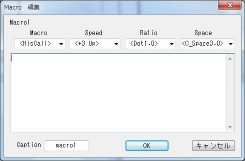
マクロボタンの表題(Caption)も設定・変更する事ができます。(CQx1) (Call x2) (リグ紹介)など、短くて 分かりやすい表題を付けて下さい。Caption ボタンを押すたびに表題の色が変わります。 色分けして分 類してみてください。
マクロに入れる文言は英語の小文字・記号・特殊キーの他にひらがな・カタカナも受け付けます。 この編集画面では ENTER キーを押せば改行します。 但し、スペースを 1 個入れないと、文字が連続し て送信されます。
マクロの編集に便利と考えられるマクロ変数を用意しました。 基本的なマクロ変数は、<HisCall> <HisName> <HisQTH> <HisRST> <MyRST> <MyCall>
<MyName> <Greeting> <MyWX> <HisWX> <MyTemp> <HisTemp>、そして<VK_F1><VK_F5>
<VK_F6>と<VK_F7> <TxTime>の 17 個です。 それ以外にも送信速度を変更するマクロ変数とか、コン テスト用のマクロ変数も用意しています。 以下の記述を参照下さい。
マクロ変数で<HisCall>とすべきところを<Hiscall>と書けばマクロとしては反応しません。 編集画面 上に配したコンボボックスにこれらマクロ変数をあらかじめ用意しましたので、これらがプルダウン表示 されたのをクリックして選択してください。 カーソルの位置にこれらのマクロ変数が追加/挿入されま す。
マクロの編集は簡単です。 相手を呼び出すマクロでは、
<HisCall> de <MyCall> <MyCall> pse K と書きます。 なお、送信中に HisCall HisName HisQTH な どの各エディット枠内に文字が書き込まれていなければ読み飛ばします。 なお、MyCall MyQTH 等はオ プション設定画面でセットします。 あらかじめ入れておいてください。
マクロ編集画面で英語と和文混在の書き方は、
<HisCall> de <MyCall> <わたしのりぐは(FT991)です> <HisCall> de <MyCall> [
のように書きます。
注 1: 和文場合は貴方が和文送信に選んだキーモードの入力方法に沿って書き込みください。
さらに、“(”と “)”も、それぞれの、入力方法の説明に従ってください。
注 2: 英語と ひらがな・カタカナが混在したマクロを事前に作成する時は、英語と和文の切り替わりを 示す“<”と“>”記号を間違いなく記載してください。 マクロ変数の“<****>”と同じ記 号ですので、混同しやすいですが、これだけですから気を付けて書き込みください。
<Greeting>はGM,GA,GEの挨拶文を簡単に送信するため用意しました。
メイン画面右上の Greeting を選択するコンボボックスからプルダウンされる項目のGM,GA,GEを選 んで置いてください。 そしてマクロに<Greeting>と書いておけば、選んでおいたGM,GA,GEが送 信できます。
なお、プルダウンされる一番下の AUTO を選べば、相手国のローカルタイムが午前0時からお昼の12 時までGM、12時以降から午後6時までGA、午後6時以降午後12時まではGEが自動的に発信され ます。 なお、GM GA GE の開始時間をオプション画面で設定ができます。 ただし、HisCall 枠に相手 局のコールが入っていない場合とか、このプログラムに登録漏れした カントリのコールを入力した場合の
<Greeting>は無視されて GM GA GE 符号は出ません。

<MyWX>と<HisWX>は気候です。これもメイン画面右上のコンボボックスに FINE RAIN など簡単な 事例を選択できるようにしていますが、このコンボボックスは特別に自由に書き込みが出来ますので、 Stormy とか適切な単語を必要に応じて書き込んで使ってください。
<MyTemp>と<HisTemp>は、気温の送信に使います。
通常は摂氏(℃)を設定します。 30 と書けば 30Cと発信します。 -10 と書けば MIN10Cと発信しま す。
Fにチェックマークをつけると、摂氏の値は華氏に変換され 82Fのように変わります。アメリカなど 華氏が一般的な国とのQSO時にチェックマークをつけてください。
もう、説明するまでも無いでしょうが、WX IS <MyWX> ES TEMP IS <MyTemp>としておけばよいで しょう。
<VK_F1>は、カーソルを HisCall 枠に移し、HisCall 枠内の文字をクリアーします。
<VK_F5>は符号受信速度計測をゼロからやり直し再計算を行います。 速度計算には、受信している 12 符号の CW 単点・長点・符号間のスペースの長さを総て計測して速度計算処理します。 一般的な使い方 として、CQ を出すマクロ文章に<VK_F5>変数を書き加えておけば、CQ を送信し、受信に切り替わった ら、相手のコールサインの速度を正確に計算してから一括解読しますから、急激な速度の変化にも対応が 出来るので、解読性能が上がります。ほとんど、自動的に速度合わせしますから、必要ないかも。
<VK_F6>はハムログへデータを転送する QSO(F6)ボタンを押したのと同じ動作をするマクロ変数コマン ドです。 このマクロを使用した時は、ハムログ入力画面に、その時刻が自動転送される機能が追加され ています。
<VK_F7>はハムログの入力画面に表示されているデータを SAVE(F7)ボタンを押して保存するのと同じ 働きをします。 ハムログの HisCall が転送出来て居ない時は、SAVE 出来ませんのでご留意ください。
<VK_F1>と<VK_F6>そして<VK_F7>マクロ変数コマンドは、コンテスト時並びに移動運用時のキー操作 を軽減するのにとても便利です。
<TxTime>は、送信時の時:分を受信文字枠に表示する時に使います。 RX>の受信文字枠に送信モニタ をするようにオプション設定がされているとき、このマクロ変数をマクロ文に書けば、その送信時の時: 分がモニター行に表示されます。例えば、<TxTime><HisCall> <Greeting> ur <HisRST> ]と書いていた とすると、受信文字枠に TX> *00:00J* JA3CLM GM UR 5NN ]の様に表示されます。 コンテストとか 移動運用をした交信内容をワードパッドに残しておいて、後から交信記録をチェックし直すときに時分表 示があると確認作業がはかどります。 なお画面中央下の時計表示がUTCの場合は*00:00U*の様にUT C表示になります。
なお、マクロによる送信を済ませた後で、送信文字枠を復帰改行させたい時は、Enter キーを押してく ださい。
送信速度(Speed)の変更
用意されたマクロ変数は<+2 Up> <-1 Down>等です。 マクロ編集にて、送信速度を自在に変化させ ることが出来ますから、移動運用で多くの局に呼ばれたときとか、コンテストの時に便利かと思います。 マクロ編集画面では、これらの設定もコンボボックスから選べるようにしています。
例えば、Speed Control の TX のスライドバーが 100/min(100字/分)でセットされているときに、
<HisCall><+3 Up> ur <HisRST><HisRST> ]<Original>等のように書きますと、HisCall は設定速度の
100/min で発信されますが、その後は 3 目盛り早い速度の 115/min で送信され、BK まで送信した後の
<Original>で元の速度に戻しています。 速度増減は 1・2・3 目盛り段早めを用意していますが、このマ クロ変数を 2 つ並べると加算されますから 4 段・5 段の速度変更も可能です。 <-1 Down><-2 Down><-3 Down>は既にお分かりのように、逆に遅く発信させますから試してください。 なお、<Original>のマク ロ変数を最後に必ず挿入して速度を元に戻してください。 これらの変数は Speed Up、Speed Down、 Original Speed の略語です。 <Original>は、マクロ変数を複数使って、 スピードがどのように変更され ていても、元々の速度に戻してくれます。
なお、このソフトで用意している最大と最低の W/M の範囲を超えての速度変更はしません。
短点・長点のウェイト Ratio の変更と、スペース間隔の変更 一般的な使い方でマクロ送信しながら単点・長点のウェイトを変更することは、相手局が、逆に聞きと
りにくい面が有るのであまりお勧めしませんが、どうしても、ある単語だけ符号長を変更したいときなど に、単点は Dot 長点は Dash のマクロ変数を使って個々の単語ごとに変更が可能です。 スペースは、文字間スペースが C_Space で、単語間スペースは W_Space のマクロ変数を使って変更しま す。 ただし、これらは、マクロ変数の<Original>は用意していませんので、元に戻すマクロ変数を書き加えて ください。
なお、これらの符号のウェイトと速度が変わるマクロ変数は送信文字枠内には大文字で表示されます。
注:
1)マクロの押しボタン上にマウスを移動させた時に、画面下のステータスバーにマクロの頭部分を表 示する様にしています。
2)マクロを新しく書いた時、または修正した時は、正しく送信されるかどうか事前に試して確かめ ておくべきです。
3)コンテスト用のマクロ変数の使い方は、「コンテストモード設定」をご覧ください。
自動的に CQ 呼び出しを発信させる目的に使うマクロ Auto CQ が Macro3 の上にあります。 編集は他のマクロと同様に Auto CQ のボタン上で右クリックします。 編集の仕方も全く同様です。 しかし、CQ の発信を目的としていますから、選択出来るマクロ数が少ないし、CQ を自動的にリピート発 信する回数とその間隔を設定することが出来ます。
例えば、このマクロには
CQ CQ CQ DE <MyCall> <MyCall> <MyCall> CQ CQ CQ DE <MyCall> <MyCall> JCC <MyQTH> PSE K のように書きます。
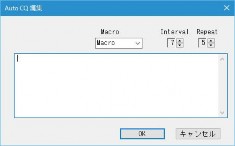
AutoCQ のマクロ変数として用意したのは、<MyCall> <MyQTH> <Others>です。 コンテストモード であれば、<TestName>もコンボボックスから選択できます。
なお、これ以外のマクロ変数は、Macro に表示させていませんが、マクロに使うマクロ変数も使えると思 いますので、 必要に応じて編集画面に書き込んで試してください。
マクロ変数<MyQTH>は、オプション設定画面の MyQTH 枠に JCC 番号のみを入れるか JCC 番号に加 えて市町村名を英語で書いておきます。
マクロ変数の<Others>は、一般的には、リグ・アンテナの紹介文を書きますが、ロールコールのスケジ ュール呼び出し文言等をマクロ変数として書いておけば使えます。
例えば、CQ CQ <Others> CQ CQ <Others> de <MyCall> pse k のようにします。
この Auto CQ 編集画面でも Enter キーを押せば改行できる様にしました。 見やすいように編集してく ださい。 ただし、送信時には改行記号を無視しますので、必ずスペースを 1 個入れてください。
Interval
上記の呼び出し文言を一通り発信した後、再発信するまでの待機秒数を指定します。最大で、30 秒とし ています。 上下矢印のスピンコントロールをクリックして希望の秒数にセットしてください。
Repeat
これは、再送信を何回繰り返すかの設定です。 うっかりミスで、何時間も自動的に CQ を出されても 困りますから、オート CQ は最大 7 回に制限しています。 この回数もスピンコントロールで設定しま す。
注: 1)AutoCQ コール送信を途中で止めたいときは、
⚫ TX Clear ボタンを押せば止まります。
⚫ F9 キーを押すことで止める様に変更しました。
⚫ 相手局のコールサインを HisCall 枠に打ち込み始めても送信が止まります。 CQ 送信中は
HisCall 枠にカーソルを移動しておけば便利です。
⚫ F4 キーを押して相手コールを自動的に HisCall 枠に転送した時も AutoCQ 送信が止まりま す。
2)Auto CQ を繰り返し送信中は、送信枠内は都度クリアされます。
9)マクロと諸設定保存 編集したマクロはファイル名(*******.dscw)を付けて初期設定の各項目と一緒に保存し、次回プログ
ラムの起動時の最初に読み込んで下さい。
マクロは 30 個しかありませんが、必要に応じて保存するファイル名を変えれば、別の内容のマクロとし て保存できます。
交信する国別の言葉をあらかじめ準備するとか、周波数によって使用する機械・アンテナが変わるなど のとき、コンテスト用に特別なマクロを用意したい場合、無線クラブなどでオペレータ毎に独自に保存し たい時等にファイル名を変えて保存すれば便利です。
マクロを編集したまま、記録せずに画面右上のX印でプログラムを終了させようとすると、保存するか を聞いてきますから適当なファイル名で保存、または上書き保存して下さい。 次回、プログラムを起動後に最近使ったファイルから読み出せば、それらの内容は、自動的に初期設定と 30 個のマクロに入りますので、再度設定する手間が省けます。
なお、マクロ1~30 の内容に加えて諸々の初期設定も同時に保存しています。 保存している項目は、 以下の通り。
1.COM 2.RTS/DTR、3.Dot/Dash Ratio 4.DRAW(CW/Signal) 5. GRAPHIC(Sine/Synchro/FFT) 6.WINDOW(Ham/Direct) 7.Noise Reduce ON/OFF、 8.QRM の ON/OFF 9.Center Frequency 10.Space Del ON/OFF 11.ENG/JPN 12 言語選択 の AUTO 13.Extend 解読 ON/OFF 14.FONT(S/M/L) 15.ひらがな/カタカナ 16.TX Space 17. Monitor 18.Key Mode 19.TXClearAutoのチェックマーク、 20.受信信号のC W符号判定のゲイン基準値、21.送信速度、 22.信号音の左右の取り込み、23. MyCall、 24.MyName 25. <RcvdNR> <Remarks> <TestNR> 26.AutoCall などなど。
注意:Windows 7 からファイルの管理者権限が強化されました。
すなわち、Windows 7 以降では C:¥Program File(x86)¥JA3CLM のフォルダにマクロの内容と初期設 定の保存をしたいと思っても、読みだすことも書き込むこともできなくなっています。 マクロと初期設定ファイルを保存する場所は、ユーザーの「ドキュメントフォルダ」の下に、例えば DSCW というフォルダを新規作成し、その中に保存すれば問題なく読み書きができるようになりま す。 管理者権限を変更してまで強硬手段でファイルをプログラムファイルの中に置こうとなんて決して考 えないでくださいよ。ハムログとのリンクが出来なくなるし、誤作動の元となります。
簡易版ですが、コンテストに参加するための工夫をしました。 コンテスト用に画面を変更するには、画面左下の TEST にチェックマークをつけます。
4桁までのコンテスト用の数字を自由に書き込めます。 この数字は、コンテストのチェックマークをつけた状態で、QSO 完了時に、ハムログにSAVEするたび に1が加えられます。もしも、SAVE 操作を間違えた場合は、正しい数字に書き直してください。以降 は、SAVE する度に、その数字に1が加算されます。
このとき、実際のコンテスト交信時に、この番号をどのように CW 送信するかによって書き方を変えら れます。 記入はあくまで半角の英数字のみです。
1 (単に数字の 1)から始める。
001 (ゼロ・ゼロ・1)から始める。
なお、オプション設定画面でコンテストモードの SendNR の設定で、0=0 0=O 0=Tが選択できま す。例えば、0=Oを選択すると、010 の番号なら、オー・1・オーの様に送信されます。また 1=A 9= Nにチェックマークを付けるとそのように変換されて送信します。
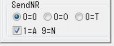
ただし、下記の<Remarks1>と<Remarks2>にマクロ変数<TestNR>または<TestNR% >を書き込んだ場 合、0(ゼロ)は 0(ゼロ)のままハムログの Remarks 枠に転送されます。 コンテスト時でのマクロの使い方
コンテストモードにチェックマークがつけられたとき、普段の画面の5項目が次のように変更されま
す。
macro13 → <SendNR> 相手方に送るコンテストナンバーSendNR のマクロ編集に使います。 macro14 → <Remarks1> ハムログの Remarks1 へ転送するデータのマクロ編集に使います。 macro15 → <Remarks2> ハムログの Remarks2 へ転送するデータのマクロ編集に使います。 HisQTH → RcvdNR 自分宛てに送られてきた相手局からのコンテストナンバーの RST 以
降を書き込みます。 Remarks1 又は 2 に残してください。
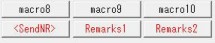

<TestNR> QSO 終了後に SAVE ボタンを押す毎に1が加算された数を得る。
<RcvdNR> 相手局から送られてきたコンテストナンバーを RcvdNR 枠に書きこんだ内容 を得る。
<SendNR> 自局のコンテストナンバーを得る。
<TestName> コンテスト名をマクロ変数として使う。(オプション設定画面)
なお、通常の QSO で使用するマクロ変数もあわせて使えます。 コンテスト用に用意したマクロ変数も、従来通りのマクロ変数の使い方で送信が出来ます。 例えば、CQ を出したい時は;(1 例です。コンテストに合わせて編集してください)
macro1 には CQ CQ TEST <TestName> de <MyCall> <MyCall> TEST K macro2 には <HisCall> <Greeting> ur <SendNR>] <VK_F6>
macro3 には QSL 73 tu e e<VK_F7>
SendNR は macro13 の<SendNR>で編集します。<HisRST> + コンテストナンバーを書きます。 ここで、相手からコンテストナンバーが送られてきますので、F3 キーをあらかじめ押してカーソルを RcvdNR の枠内に移動させておいて、相手から送られたコンテストナンバーを直ちに打ち込みます。 あるいは、受信文字枠内に表示されたコンテストナンバーをドラッグして RcvdNR にコピーします。 そして、直ちに Enter キーを押して、カーソルを送信枠内の文字列の最後に移動させます。
この Enter キーを押すのが”みそ”ですよ。
<VK_F6>はハムログと CTestWin(オプション選択)に自動的にデータを送ります。 その時の時間が
QSO 開始時間として自動的にセットされます。重複チェックが出来ます。
<VK_F7>はハムログと CTestWin(オプション選択)に交信内容を自動的に保存します。
なお、この TestNR もプログラム終了時に他のマクロの内容と同様に保存します。 昼食などでコンテス トを中断したい時に保存してください。
サービスで、CQ を出している局をよびたい時のマクロも考えてみましょう。
macro6 には、<MyCall>
macro7 には、] <Greeting> ur <SendNR> ]<VK_F6> macro8 には、73 tu e e<VK_F7>
3)<SendNR>ボタン(macro13)の編集
一般のマクロ編集と同じく、右クリックすると編集画面が表示されます。 ここでは、コンテストで相 手に送るコンテストナンバーを編集するのに使います。送信には使いません。 一番簡単な場合は、<HisRST> 2506M 等のように書き込むだけです。2506M の前にスペース 1 個です
よ。
海外のコンテストでは <TestNR>等のマクロ変数を必要に応じて追加して書き入れてください。例えば、
<HisRST> <TestNR>と書けば OK です。
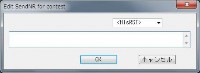
これに書き込むことによって、ハムログの Remarks へデータを転送したい時も SendNR のデータが生 かされます。
さらに、CtestWin へコンテストナンバーを転送したい時もここで編集することによって SendNR 内の データを自動的に送ることが出来て便利ですから、書き込み方法に慣れるまで、あれこれ試してみてくだ さい。なお、0(ゼロ)を O(オー)とさせる設定とか、T(ティー)で送信させる様にオプション設定してい ても、
Hamlog の Remarks と CtestWin には正しく 599001 等の様に書き込むようにしています。
4)Remarks1 と Remarks2 の使い方
コンテスト情報をハムログの Remarks 枠に転送しておけば便利です。
例えば、Remarks2の編集画面に、
TIME=<JIS> RcvdNR=<MyRST><RcvdNR%10> SendNR=<SendNR%10> <Others> <TestName> と書いておけば、それらの文言が交信ごとに Remark 欄に記録保存されていますから便利です。 自分好みで、色々編集して下さい。
<RcvdNR%15><SendNR%15><TestNR%9>は 15 桁、9桁の最高の桁数です。
<RcvdNR%10>とすれば、ハムログに保存するときに、10ケタで保存します。
<SendNR%10>も同じです。 これらは、コンテスト終了後に、ハムログの Remarks 欄に記録された文字 の行を揃えて読みやすい様にするために使います。 <TestNR%9>は最高桁数が9桁です。 これら桁数を揃える必要は無ければ、<RcvdNR> <SendNR> <TestNR>がそのまま使えます。
なお、Remarks 欄への転送最大文字数は120文字ですがハムログの限度文字数がこれより少ないの で、ハムログの文字数限度を超えないようにご注意ください。 そして、旨く転送できるか事前に確かめておいてください。
なお、RcvdNR 枠に相手から送られた自分宛てのコンテストナンバーの RST 以降を書き写してくださ い。 ハムログの Remarks1 または Remarks2 にこの RcvdNR の内容を転送したいとき、うっかりミスで RcvdNR を書き忘れたまま、SAVE ボタンで記録すると、コンテストが終了後、その内容がわからないと いうことが起こるのを防ぐために、オプション画面で RcvdNR 未入力チェックにチェックマークを付けら れるようにしました。
また、この相手から送られた RcvdNR の番号が A なら 1 に、N なら9に、O と T は 0(ゼロ)に変換し てハムログの Remarks 枠に転送することができるチェックマークも用意しました。 ただし、コンテス トによっては、場所などを表す英語・記号もあるので、必要に応じて使い分けてください。
1)TURBO HAMLOG とのリンク
JG1MOU 浜田 OM が作られたターボハムログとリンクして QSO のログ管理が出来ます。 HisCall HisName HisQTH HisRST MyRST QSL のデータ(コンテストモードでは<Remarks1 と 2>に編集されたデータ)を Turbo HamLog の入力画面へ転送します。
この DSCW ソフトを立ち上げる前でも、あるいは後からでもハムログを立ち上げてください。 リンク されると、画面のタイトル表示のところに[Link to Turbo HamLog]が表示されます。
DSCW 画面上の HisCall に相手のコールサインを入力して画面中央の[QSO]ボタン(または F6キ ー)を押せば、ハムログの入力画面にそれらの情報が転送されて表示されます。 重複チェックに抜群 の威力です。 この手順は守って下さい。 ハムログの入力画面の HisCalll 枠に相手コールを直接書き 込む様な操作から始めると誤作動の元です。
注意: 漢字交じりの文字もハムログに転送できますが、HisCall, HisRST, MyRST、コンテストモードの RcvdNR SendNR 等は、半角の英語・数字・記号のみ転送可能です。
注1:HisCall 枠内は、半角の英語・数字と、移動を表す"/"の記号のみ受け付け、ハムログに転送します。 注2:HisQTH 枠内にJCC/JCGを書き込む時は、桁数に注意してください。
JCC 1234(4 桁)
区 123456(6 桁)
JCG 12345(5 桁)
JCG+町村 12345/A(7 桁)・・・必ず、”/”を入れてください。ただし、JCG 番号を数字のみで 記載した時は/を入れなくて 12345A としても OK です。
なお、数字の 1 は、A または a、 数字の 9 は、N または n、数字の 0 は、O または o と T またはt を、QTH 枠に書き込んでも、数字に読み替えて HAM LOG の CODE 枠に転送します。 例えば、JCC 番号を受信したときに、数字のゼロの 代わりに英語の OOAN を受信したのを、そのままドラッグし てPF3を押してQTH枠に入れた場合でも、ハムログには 0019 と変更されて転送されます。
注3:HisRST と MyRST に 5NN と書かれていても 599 としてハムログに転送します。 注4:ハムログの MODE 枠には「CW」または「A1A]の文字を転送する様にしています。 オプション設
定画面で選択できます。
注5:DX 局との交信では、自動的に DX チェックマークを付けました。交信時間は UTC に替わります。 注6:QSO データの保存は[QSO]ボタン横の[SAVE]ボタンを押して下さい。HisCall Name QTH の内容
は SAVE と同時にクリアされます。 注7:ハムログの入力画面にデータを転送し、修正を加えた新規データを記録する時は、DSCW の SAVE
ボタンから記録してください。(ハムログの入力画面の SAVE ボタンを押すのは誤作動の基です) なお、必要なデータの入力後、直ちに F6(または[QSO]ボタン)を押せばハムログへデータが送れ ます。 QSO(F6)ボタンは何度でも押せます。 必要な項目が総て送られたのを確認してから、F 7(または DSCW 側の[SAVE]ボタン)を押すとハムログのSAVEを行います。 なお、QSO(F
6)ボタンを押して、ハムログにデータが転送されるまで SAVE(F7)キーは無効です。 マクロ変数の<VK_F6> <VK_F7>も必要に応じてマクロ文章内で使ってください。 こうしておけ ば、ボタンを押さなくても送信中に転送と保存が自動的に行われます。移動運用中とか、コンテス トには非常に便利です。
注8:ハムログ側で JCC コード選択画面が出ているとか、あるいは DX のエンティティ選択画面が出て、 その選択を待っている間は、ハムログの入力画面は有効になっていません。その間に DSCW 側から
SAVE 操作をしてもデータは正常に保存されませんので、「選択画面が開いたままになっています」 との警告表示が出ます。 ハムログ側の選択画面を先に処理してから、F7(SAVE)を再操作してく ださい。 なお、ハムログの選択画面が何らかの理由で表に表示されないことがあります。裏に隠れ ていないか探し出して下さい。 選択画面が後ろに隠れているわけでもないのに、この注意画面が出ることが有るそうです。 今ま でに数局からその様な不具合報告がありました。 お使いの PC の OS 設定に関係している様なのです が、解決策として、 DSCW のアイコンを右クリックして、「プロパティ」画面を開いて、「互換性」 タブの中の「管理者としてこのプログラムを実行する」にチェックマークを付けて試してみてくださ い。 なお、Windows7 をお使いの場合は、Service Pack2 にバージョンアップすれば、解決する可能 性が高いそうです。 それでも、治らねば、同じ互換性の画面にある「互換性のトラブルシューティ ングツール」を実行してみてください。その後、再起動すれば、正常に動いたことも有るそうです。
注9:QSL 欄への転送設定はオプション設定画面の説明の方に詳しく書いていますので参照ください。
ESC キーを押せば HisCall HisName HisQTH の内容がクリアされ、ハムログの入力画面も同時にク リアされます。
なお、コンテストモードでは、ハムログの Remarks1 と 2 にコンテストデーターを編集して転送でき るようにしています。 詳細は、コンテスト用マクロの編集を参照下さい。
2)CTESTWIN とのリンク
JI1AQY 堀内さんが公開されているコンテスト用のロギングソフトをお使いの局長さんからの要請で作 ってみました。 むろん堀内さんには事前にお断りしています。
単に CTESTWIN のエディットボックスのハンドルを調べて、そこに文字列を転送する様にしています。 ハムログ同様に、DSCW の画面左下のコンテストにチェックマークを入れてコンテストモードにしてくだ さい。そして、CTESTWIN を起動させるとともに、DSCW 側のオプション設定画面でログソフト CTESTWIN を選択しチェックマークを付けておきます。
DSCW 側の QSO ボタンを押すと、HisCall → Call 枠 SendNR → Ur RST 枠 RcvdNR
→ My RST 枠に転送されると同時に CTESTWIN 側のデュープチェック(Ent)ボタンを押したのと同じ様 に動作するようにしています。
なお、My RST 枠にへ RcvdNR を転送するときには相手局から送られてきた RST とコンテストナンバー を付加して My RST 枠に転送します。
DSCW 側の SAVE ボタンを押すと、もう一度、データを送りなおしてから、CTESTWIN の登録(F1)ボ タンを押したのと同じ働きをするようにしています。
なお、DSCW 側の ESC ボタンを押すと、取り消し(F3)と同じ働きをします。
注:オプション設定画面で、ハムログと CTESTWIN の両方にチェックマークを付けると、両方同時に転 送と保存が行われます
このプログラムは、C++言語を勉強しながら作成したもので、プログラムミスなどによる、異常な不 具合が発生するかもわかりません。まだ、プログラミングのビギナーです。
何か、ご提案頂ける場合には、メールにてご連絡いただけるようお願いします。 私のコール +
@jarl.com で届きます。 ご連絡いただける場合は、お名前とコールサインの他に、
① OS の種類
② CPU の名称と周波数
③ モニターのドット数(例:1024x768 等)
④ サウンドカードの種類・数、またはオンボードサウンドの別
⑤ マイク入力・ライン入力・USB 入力の別
⑥ 不具合・改良点のご提案・使用後の感想をお知らせいただければ幸いです
今後も、順次改良を加えてより完全なものにしたいと思いますので、ご連絡よろしくお願いいたします。 気まぐれですが、バージョンアップを必要に応じて時々行います。 DSCW のホームページを時々ご覧くださ い。
それでは PSE ENJOY FB CW QSO USING DSCW SOFT HPE CU SOON 73^^ DE JA3CLM
以上。
参考文献:
明快 Visual C++ 2005 | 林晴比古著 | ソフトバンク |
明快入門 Visual C++ 2010 | 林晴比古著 | ソフトバンク |
明快入門 C++ | 林晴比古著 | ソフトバンク |
DirectX 逆引き大全 500 の極意 | 鎌田茂雄著 | 秀和システム |
見てわかるディジタル信号処理 | 坂巻佳壽美著 | 工業調査会 |
トランジスタ技術 2006 年 8 月号 | CQ出版社 | |
Visual Studio2005 関連図書・教科書 | 日経 BP ソフト | |
その他 CQ 誌 2008 年 4 月号 |
付録 1: 和文送信時、半角英語キーのままローマ字入力(Direct モード)のひらがな対応表
あ | い | う | え | お |
A | I | U | E | O |
か | き | く | け | こ |
KA | KI | KU | KE | KO |
さ | し | す | せ | そ |
SA | SI SHI | SU | SE | SO |
た | ち | つ | て | と |
TA | TI CHI | TU | TE | TO |
な | に | ぬ | ね | の |
NA | NI | NU | NE | NO |
は | ひ | ふ | へ | ほ |
HA | HI | HU FU | HE | HO |
ま | み | む | め | も |
MA | MI | MU | ME | MO |
や | い | ゆ | いぇ | よ |
YA | YI | YU | YE | YO |
ら | り | る | れ | ろ |
RA | RI | RU | RE | RO |
わ | うぃ | う | うぇ | を |
WA | WI | WU | WE | WO |
きゃ | きぃ | きゅ | きぇ | きょ |
KYA | KYI | KYU | KYE | KYO |
ぎゃ | ぎぃ | ぎゅ | ぎぇ | ぎょ |
GYA | GYI | GYU | GYE | GYO |
が | ぎ | ぐ | げ | ご |
GA | GI | GU | GE | GO |
くぁ | くぃ | く くぅ | くぇ | くぉ |
QA QWA | QI QWI | QU QWU | QE QWE | QO QWO |
くゃ | くぃ | くゅ | くぇ | くょ |
QYA | QYI | QYU | QYE | QYO |
ぐぁ | ぐぃ | ぐぅ | ぐぇ | ぐぉ |
GWA | GWI | GWU | GWE | GWO |
ざ | じ | ず | ぜ | ぞ |
ZA | ZI JI | ZU | ZE | ZO |
しゃ | しぃ し | しゅ | しぇ | しょ |
SYA SHA | SYI SHI | SYU SHU | SYE SHE | SYO SHO |
すぁ | すぃ | すぅ | すぇ | すぉ |
SWA | SWI | SWU | SWE | SWO |
じゃ | じ じぃ | じゅ | じぇ | じょ |
JA JYA ZYA | JI JYI ZYI | JU JYU ZYU | JE JYE ZYE | JO JYO ZYO |
だ | ぢ | づ | で | ど |
DA | DI | DU | DE | DO |
ちゃ | ち ちぃ | ちゅ | ちぇ | ちょ |
CYA CHA TYA | CHI CYI TYI | CYU CHU TYU | CYE CHE TYE | CYO CHO TYO |
ぢゃ | ぢぃ | ぢゅ | ぢぇ | ぢょ |
DYA | DYI | DYU | DYE | DYO |
つぁ | つぃ | つ | つぇ | つぉ |
TSA | TSI | TSU | TSE | TSO |
てゃ | てぃ | てゅ | てぇ | てょ |
THA | THI | THU | THE | THO |
でゃ | でぃ | でゅ | でぇ | でょ |
DHA | DHI | DHU | DHE | DHO |
とぁ | とぃ | とぅ | とぇ | とぉ |
TWA | TWI | TWU | TWE | TWO |
どぁ | どぃ | どぅ | どぇ | どぉ |
DWA | DWI | DWU | DWE | DWO |
にゃ | にぃ | にゅ | にぇ | にょ |
NYA | NYI | NYU | NYE | NYO |
ひゃ | ひぃ | ひゅ | ひぇ | ひょ |
HYA | HYI | HYU | HYE | HYO |
ば | び | ぶ | べ | ぼ |
BA | BI | BU | BE | BO |
ぱ | ぴ | ぷ | ぺ | ぽ |
PA | PI | PU | PE | PO |
びゃ | びぃ | びゅ | びぇ | びょ |
BYA | BYI | BYU | BYE | BYO |
ぴゃ | ぴぃ | ぴゅ | ぴぇ | ぴょ |
PYA | PYI | PYU | PYE | PYO |
ふぁ | ふぃ | ふ ふぅ | ふぇ | ふぉ |
FA FWA | FI FWI | FU FWU | FE FWE | FO FWO |
ふゃ | ふぃ | ふゅ | ふぇ | ふょ |
FYA | FYI | FYU | FYE | FYO |
みゃ | みぃ | みゅ | みぇ | みょ |
MYA | MYI | MYU | MYE | MYO |
りゃ | りぃ | りゅ | りぇ | りょ |
RYA | RYI | RYU | RYE | RYO |
ヴぁ | ヴぃ | ヴ | ヴぇ | ヴぉ |
VA | VI | VU | VE | VO |
ヴゃ | ヴぃ | ヴゅ | ヴぇ | ヴょ |
VYA | VYI | VYU | VYE | VYO |
うぁ | うぃ | う | うぇ | うぉ |
WHA | WHI | WHU | WHE | WHO |
ゐ | ゑ | ん | ||
WYI | WYE | NN |
促音の使い方は「いっさい」、「まっか」、は、ISSAI、 MAKKA のように入力すると、”っ”が 自動的に発信されます。 KK、SS、TT、PP、 DD、 GG、JJ、CC、FF に対応しています。 なお、ば(BA) ぱ(PA)等の濁音・半濁音も、自動的に発信されます。
F1 HisCall にカーソルが移る(受信文字枠内をドラッグしてF1 を押すと HisCall に貼り付けされる) F2 HisName にカーソルが移る(受信文字枠内をドラッグしてF2を押すと HisName に貼り付けされる) F3 HisQTH にカーソルが移る(受信文字枠内をドラッグして F3 を押すと HisQTH に貼り付けされる) F4 受信枠に新たに表示されたコールサインを HisCall 枠に写す。
F5 受信中の速度計算をやり直します。CQ を送信後に F5 を押すか、マクロ変数として書き加えて使います。 F6 Turbo HamLog の入力画面にデータを転送します。
F7 Turbo HamLog の入力画面データを保存(SAVE)します。 F8 英語/和文の受信文字切り替え
F9 TXEdit のチェックマークの ON/OFF が切り替わります。 送信の一時中断/再送信が切り替わります。 中断中に未送信文字列の編集をします。 なお、AutoCQ 送信中に F9 キーを押すことで、AutoCQ を瞬時に止め ることが出来ます。
PAUSE PF9 と同じく TXEdit のチェックマークの ON/OFF が切り替わります。
Enter カーソルが何処に居ても、送信文字枠に戻り、送信文字列の最後の位置にカーソルが移動します。
ESC HisCall HisName HisQTH をクリアします。 (コンテスト時、RcvdNR もクリアされます) また、ハムログとリンク中の時は、ハムログの入力画面の内容も同時にクリアします。
Shift キーとの関係
Shift + F1~F12 マクロ 1~12 の内容が直ちに送信されます。 これは、マクロ 16~27 についても、同様に同 じ操作で送信されます。
Shift + Esc 又は Shift + Pause 送信枠内の文字がクリアされます。送信を直ちに中止したいときに使います。
Control キーとの関係
Ctrl + F1、ハムログ入力画面のHisCallを DSCW の HisCall 枠に転送します。 Ctrl + F2、ハムログ入力画面の His Name を DSCW の HisName 枠に転送します。 Ctrl + F3、ハムログ入力画面の His QTH を DSCW の HisQTH 枠に転送します。 Ctrl + F4、ハムログ入力画面の Code 番号を DSCW の HisQTH 枠に転送します。 Ctrl + F6、RX 枠並びに TX 枠を同時に削除
Ctrl + F7、Threshold Level の Auto チェックの ON/OFF 設定します。 Ctrl + F8、Center Frequency の Auto チェックの ON/OFF 設定します。 Ctrl + F9、MySpeed のスライド位置をセットします。(Pボタン)
Ctrl + F10、送信速度を MySpeed に戻します。(Mボタン)
Ctrl + F11、送信速度を受信速度に合わせます。(Rボタン)
Ctrl + h 取説 Instruction Manual を表示します。 Ctrl + i 入力信号強度を調整する画面が表示されます。 Ctrl + o ファイルをオープンする画面が表示されます。 Ctrl + p、 オプション設定画面が表示されます。
Ctrl + s、 ファイルを保存する画面が表示されます。 Ctrl + t ハムログ入力画面に現在時刻を転送します。 Ctrl + u URL 設定画面が表示されます。
なお、Shift キーと Ctrl キーを押したまま連続してキーは押せません。 Shift キーまたは Ctrl キーを押し直し てから必要なキーを押してください。
Page Down キー と下向きキー↓
マクロは1~15 が表示されていますが、PageDown 又は下向き↓で 16~30 に切り替えることが出来ます。 な お、16~30 から 1~15 に戻したい時は、同じキーを再度押してください。
なお、PF1 を間違て押して HisCall の内容を消してしまったときは、HisCall 枠にカーソルを置いてから、Page Down キー又は 下向き↓で、消す前のコールサインが復活表示されます。
同様に HisName 枠で F2 を間違えて押した時とか、HisQTH で F3 を間違えて押した時も、それぞれにカーソ ルを置いた状態で Page Down 又は下向き↓で復活します。
英語送信時の特殊 CW 符号
= | BT | -・・・- | [ | KN | -・- -・ | |
+ | AR | ・-・-・ | ] | BK | -・・・ -・- | |
^ | SK | ・・・-・- | ! | HI | ・・・・ ・ ・ | 正確には HEE に近い |
( | 右括弧 | -・--・ | ) | 左括弧 | -・--・- | |
< | -・・--- | > | ・・・-・ | 英語⇔和文切り替え | ||
# | -・・--- | $ | ・-・・-・ | 英語⇔和文切り替え無し | ||
. | 終点 | ・-・-・- | , | カンマ | --・・-- | |
: | 重点 | ---・・・ | ? | ・・--・・ | ||
' | 略符 | ・----・ | - | マイナス | -・・・・- | |
/ | 斜線 | -・・-・ | " | 引用符 | ・-・・-・ | IME モード時のみ |
@ | ・--・-・ | * | 訂正 | ・・・・・・・・ | ||
~ | AS | ・-・・・ | ~ | AS | ・-・・・ |
< > # $は Key Mode で Eng/Jpn を選択した時のみ有効
Englishモード時は対応する符号は出ません。
和文送信時の特殊 CW 符号
、 | 区切点 | ・-・-・- | 」 | 段落 | ・-・-・・ | 英語キーの“]” は“」” に替わる |
( | 下括弧 | -・--・- | ) | 上括弧 | ・-・・-・ | 英語⇔和文の切り替え有り |
< | -・・--- | > | ・・・-・ | 英語⇔和文の切り替え有り | ||
# | -・・--- | $ | ・・・-・ | 英語⇔和文の切り替え無し | ||
ー | 長音 | ・--・- | - | マイナス | ・--・- | マイナス記号も長音と同じ |
? | 疑問符 | ・・--・・ | ! | HI | ・・・・ ・ ・ | 和文用に特別設定 HEE |
* | 訂正 | ・・・・・・・・ | ~ | AS | ・-・・・ | Direct Key で半角カナ入力中は不 可 |
“(” は Eng/Jpn モードを選択中は和文符号が出ます。